Neue Nachricht
Das Fenster für neue Nachrichten — Postfach und Absenderadresse wählen, Empfänger mit Vorschlägen, Editor, Signatur, Vorlage, Prüfung vor dem Versand und 30 Sekunden zum Rückgängigmachen.
Aktualisiert 19.10.2026
Inhaltsverzeichnis
Sie öffnen das Fenster über die Schaltfläche Neue Nachricht oben in der linken Leiste. Schreiben dürfen Mitglieder mit der Berechtigung „Lesen und senden“ oder höher — mit „Nur lesen“ fehlt die Schaltfläche. Die Stufen beschreibt Berechtigungsstufen.
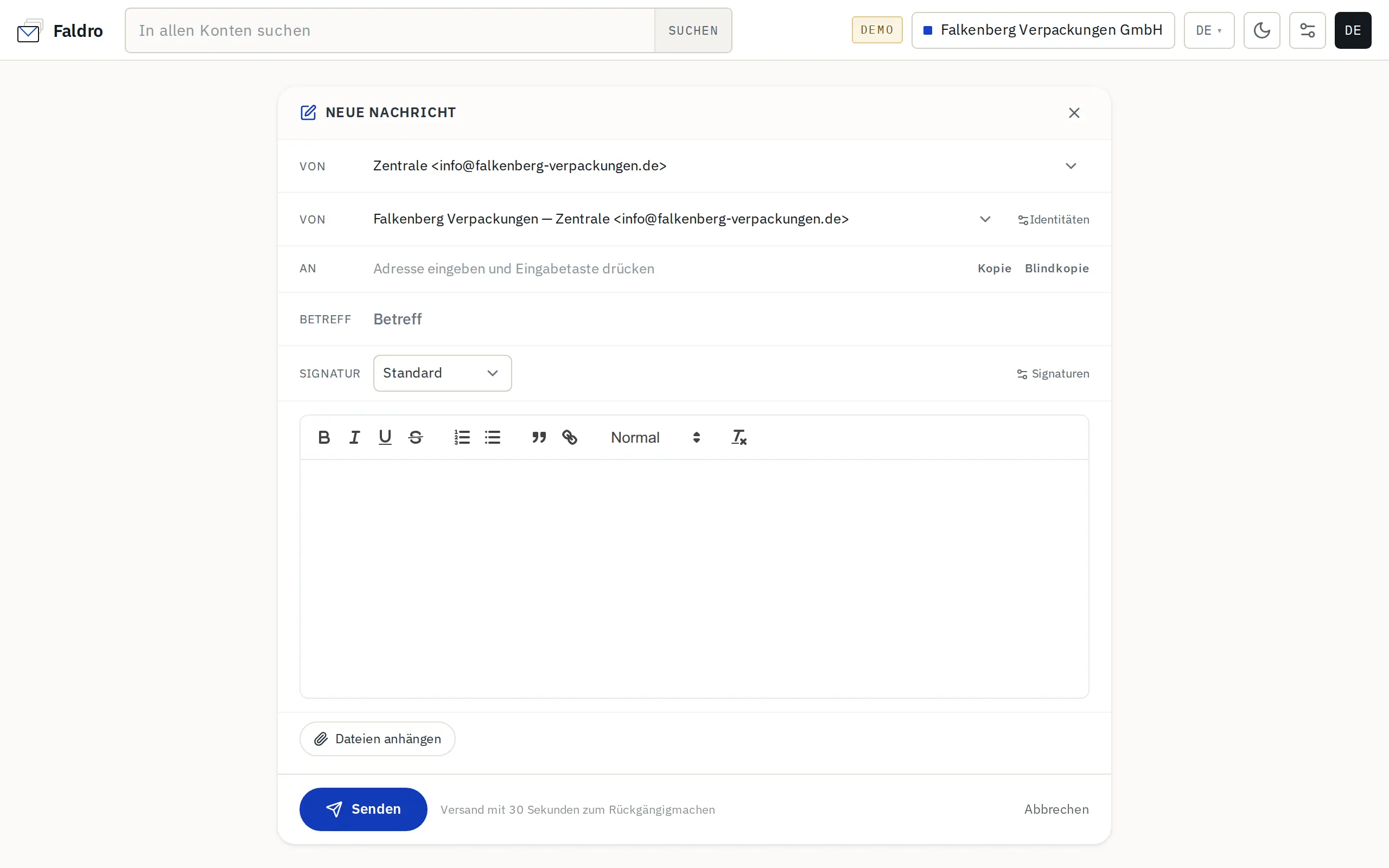
Felder der Nachricht
| Feld | Funktion |
|---|---|
| Von (erste Zeile) | Das Postfach, über dessen SMTP-Server die Nachricht hinausgeht. Ein Konto ohne eingerichtetes SMTP trägt den Zusatz „⚠ kein SMTP“. Ein auf ein Multi-Postfach beschränktes Mitglied sieht nur seine Postfächer. |
| Von (zweite Zeile) | Die Adresse, die der Empfänger sieht. Die Zeile erscheint nur, wenn das gewählte Postfach mehr als eine Adresse hat — siehe Absenderidentitäten. |
| An | Pflichtfeld. Ein Klick auf Kopie oder Blindkopie rechts blendet die entsprechenden Felder ein. |
| Betreff | Bei einer neuen Nachricht Pflicht. |
| Signatur | Auswahl einer Signatur des Postfachs; ausgeblendet, wenn es keine gibt. Details: Signaturen. |
| Vorlage | Die Liste „Vorlage einfügen…“ — sichtbar, wenn die Organisation Antwortvorlagen hat. |
Hat die Domäne der gewählten Adresse die letzte DNS-Prüfung (SPF/DKIM/DMARC) nicht bestanden, erscheint unter dem Absender ein gelber Balken mit dem Link Details ansehen. Der Versand wird nicht blockiert — es ist ein Hinweis, dass die Nachricht im Spam landen kann. Mehr dazu: Domänen.
Empfänger und Vorschläge
Eine Adresse bestätigen Sie mit Enter, Tab, Komma oder Semikolon — sie wird zu einem „Chip“. Rücktaste in einem leeren Feld entfernt den letzten Chip, ein Klick auf einen Chip macht ihn wieder bearbeitbar, und eine eingefügte Adressliste teilt sich von selbst in Chips auf. Eine Adresse mit ungültigem Format wird rot markiert.
Beim Tippen erscheinen Vorschläge aus dem Adressbuch der Organisation. Faldro baut es selbst auf: aus Adressen, an die jemand aus der Organisation bereits geschrieben hat, und aus den Absendern eingehender Post.
Editor und Anhänge
Sie schreiben in einem Editor mit Formatierung; Faldro versendet die Nachricht als HTML zusammen mit einer Textversion. Dateien fügen Sie über Dateien anhängen hinzu oder ziehen sie auf das Fenster — Grenzen und Details unter Anhänge.
Während Sie schreiben, speichert sich die Nachricht selbst als Entwurf (Status „Gespeichert · Uhrzeit“ in der Fußzeile des Fensters). Siehe Entwürfe.
Prüfung vor dem Versand
Bevor die Nachricht hinausgeht, prüft Faldro zwei Dinge und zeigt das Ergebnis in einem Kasten unter dem Editor:
- Tageslimit — hat das Postfach oder die Domäne ihr eingestelltes Tageslimit erreicht, sehen Sie einen Hinweis mit der Zahl der gesendeten Nachrichten. Das ist eine Warnung, keine Sperre: Ob abgelehnt wird, entscheidet der E-Mail-Anbieter. Limits stellen Sie unter Versandlimits ein.
- Viele Empfänger — haben An, Kopie und Blindkopie zusammen mehr Adressen als der Schwellenwert der Installation (standardmäßig 25), hält der Versand einmal mit einer Rückfrage an. Trotzdem senden sendet, Zurück zur Bearbeitung lässt Sie die Liste kürzen. Faldro ist kein Werkzeug für Massenversand — bei vielen Empfängern kann der Anbieter die Nachricht als Spam einstufen.
Versand und „Rückgängig“
Senden sendet nicht sofort: Die Nachricht wartet 30 Sekunden in der Warteschlange (daher der Hinweis „Versand mit 30 Sekunden zum Rückgängigmachen“). Sie landen wieder im Posteingang, und der grüne Balken „Versand in 30 s.“ hat die Schaltfläche Rückgängig. Ein Klick in dieser Zeit stoppt den Versand und öffnet — wie in Gmail — das Nachrichtenfenster wieder, mit wiederhergestelltem Text, Empfängern und Betreff als Entwurf. Sie können ihn korrigieren und erneut senden oder einfach schließen.
Anhänge kommen nicht mit zurück — der Hinweisbalken „Versand abgebrochen — die Nachricht ist zurück im Editor. Anhänge müssen erneut hinzugefügt werden.“ erinnert daran, sie noch einmal anzuhängen.
Neben Senden befindet sich Planen — Versand zu einer gewählten Uhrzeit, beschrieben unter Geplanter Versand.
Eine Kopie der gesendeten Nachricht landet im Ordner Gesendet, auch auf dem IMAP-Server des Postfachs. Schlägt der Versand fehl, kehrt das Fenster mit ausgefüllten Feldern und der Fehlermeldung des Servers zurück; wie es weitergeht, steht in Hilfe: Versand funktioniert nicht.
Abbrechen und das × im Fensterkopf führen zurück zum Posteingang — der Entwurf bleibt erhalten.
Keine Antwort gefunden?
Sehen Sie in der Hilfe mit typischen Problemen nach oder schreiben Sie uns – wir antworten an Werktagen.