Postfach anbinden
Formular für das E-Mail-Konto, automatische Erkennung der Einstellungen, Verbindungstest, Synchronisierungspriorität und erster Abruf der Nachrichten.
Aktualisiert 02.09.2026
Inhaltsverzeichnis
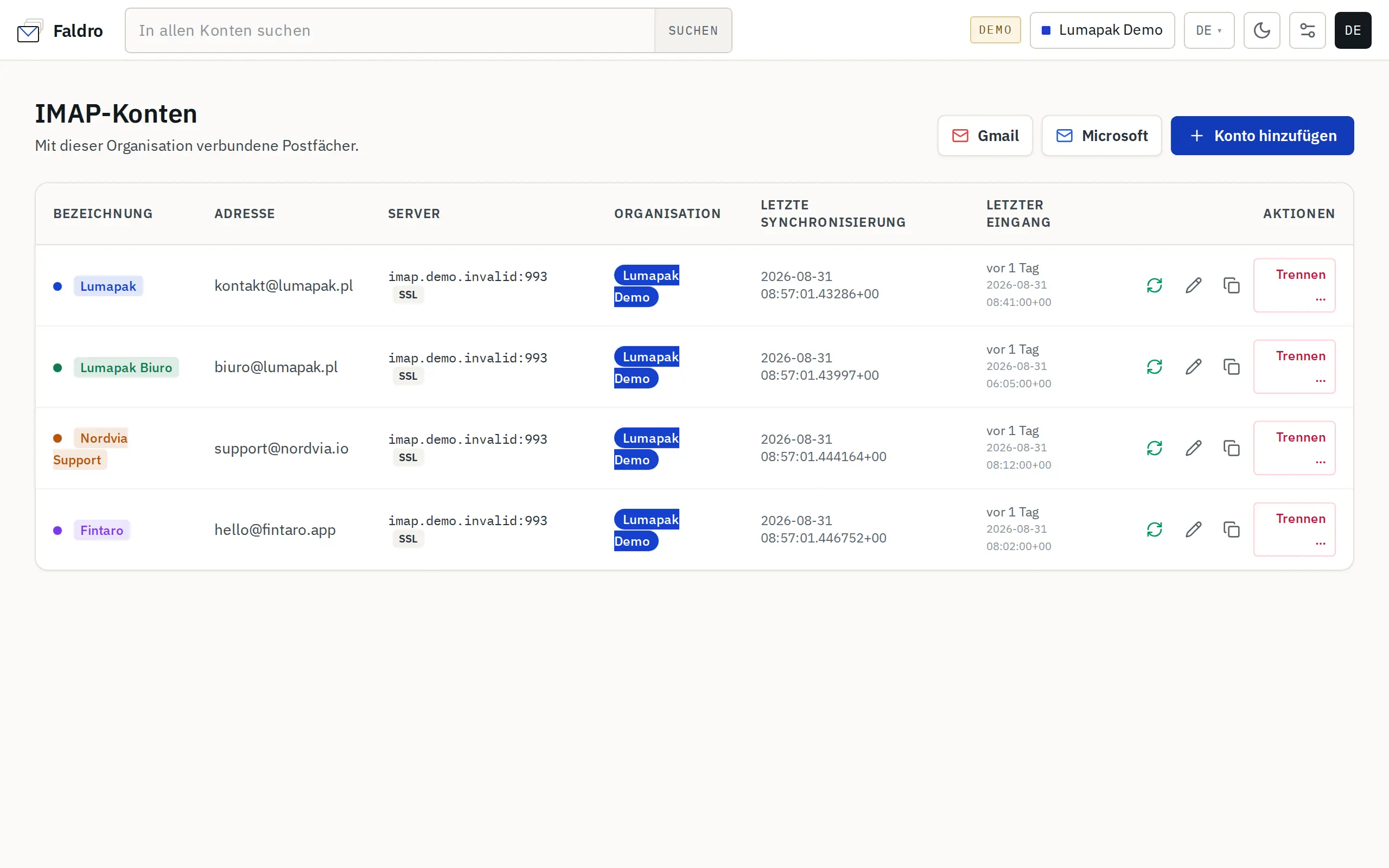
Ein Postfach binden Sie unter Einstellungen → Mailkonten → Konto hinzufügen an. Sie benötigen die E-Mail-Adresse und das zugehörige Passwort; die Servereinstellungen erkennt Faldro in den meisten Fällen von selbst.
Schritt 1. Adresse und Erkennung der Einstellungen
Geben Sie die E-Mail-Adresse ein und klicken Sie auf Einstellungen erkennen. Faldro prüft der Reihe nach: die vom Anbieter veröffentlichte Konfiguration (Autoconfig), eine eigene Liste gängiger Anbieter und schließlich die Server-Ports. Das Ergebnis füllt die Felder für den Eingangs- und Ausgangsserver aus. Findet Faldro nichts, tragen Sie die Werte manuell ein — Sie finden sie im Panel Ihres Anbieters unter „E-Mail-Programme“ oder „IMAP/SMTP“.
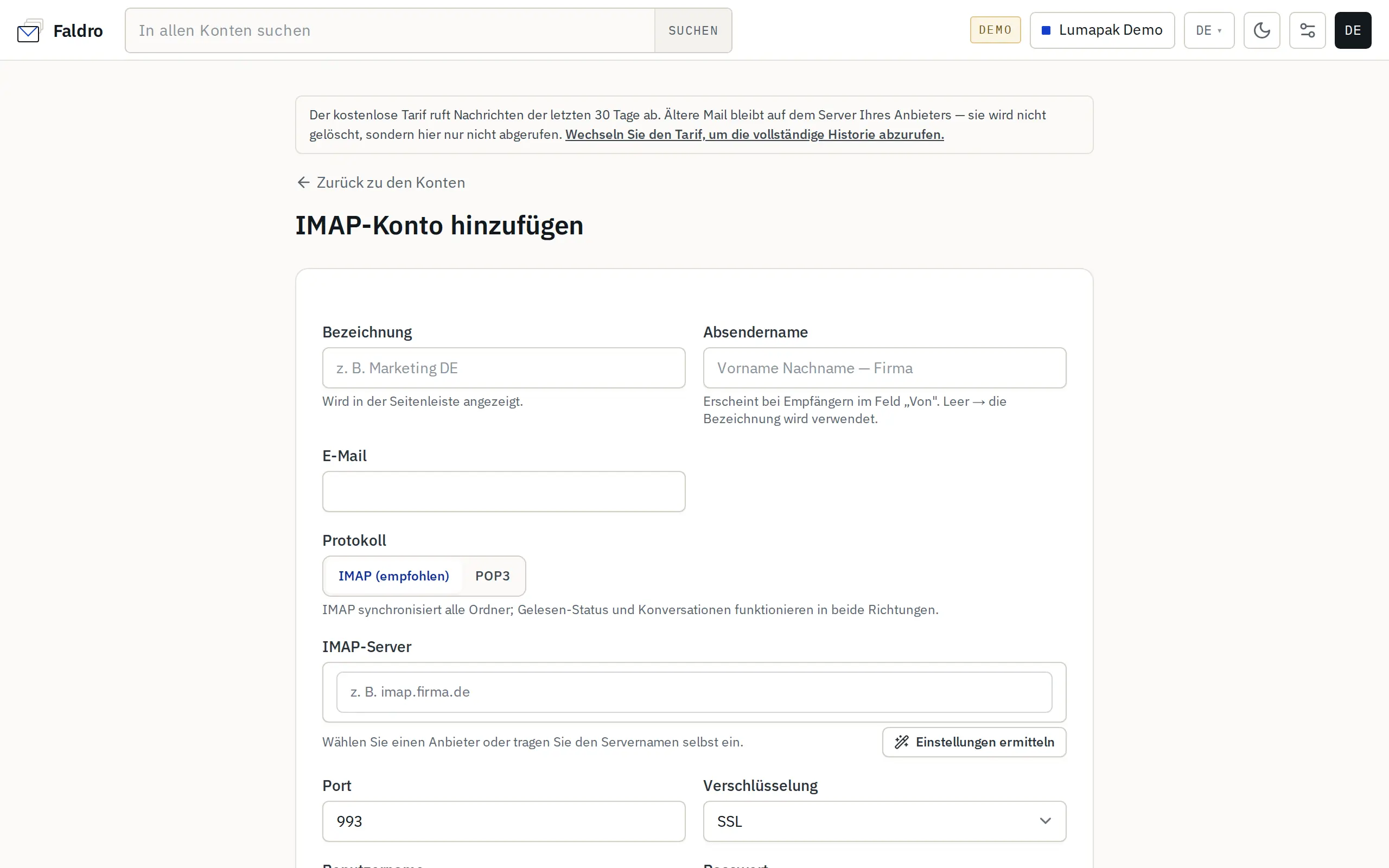
Formularfelder:
| Feld | Bedeutung |
|---|---|
| Name in der Liste | Wie das Postfach in der linken Leiste heißen soll, z. B. „Büro“. |
| Farbe | Der Punkt, mit dem sich das Postfach in der Liste und in Threads kennzeichnet. |
| E-Mail-Adresse, Absendername | Was der Empfänger im Feld „Von“ sieht. |
| Protokoll | IMAP (empfohlen — Ordner und Flags synchronisieren sich in beide Richtungen) oder POP3. |
| Eingangsserver | Host, Port, Verschlüsselung (SSL/TLS oder STARTTLS), Login, Passwort, Zertifikatsprüfung. |
| Ausgangsserver | Analog für SMTP. Leeres Passwort = dasselbe wie für den Empfang. |
| Synchronisierungspriorität | Wie oft E-Mails abgerufen werden — siehe unten. |
| Weiterleiten an | Optionale Adresse, an die neue E-Mails kopiert werden. |
Gmail, Yahoo, Apple, Fastmail, Zoho und ein Teil der polnischen Anbieter akzeptieren kein gewöhnliches Kontopasswort. In deren Einstellungen muss ein App-Passwort erzeugt und anstelle des Passworts eingegeben werden. Microsoft 365 verlangt zusätzlich, dass der Domain-Administrator „Authenticated SMTP“ aktiviert. Das Formular weist bei erkanntem Anbieter darauf hin.
Schritt 2. Verbindungstest
Verbindung testen verbindet sich mit dem Empfangs- und Sendeserver, bevor etwas gespeichert wird. Bei einem Fehler erhalten Sie eine in verständliche Sprache übersetzte Meldung (z. B. „Port 465 erfordert SSL, 587 dagegen STARTTLS“) zusammen mit der wörtlichen Serverantwort. Die Liste der Meldungen und was zu tun ist, finden Sie unter Hilfe: Versand funktioniert nicht.
Schritt 3. Speichern und Identitätsbestätigung
Das Speichern eines Kontos betrifft Zugangsdaten, daher fragt Faldro nach der erneuten Eingabe Ihres Faldro-Passworts (nicht des Postfach-Passworts). Das ist eine Absicherung gegen eine gekaperte Sitzung — sie erscheint auch beim Bearbeiten, Löschen eines Kontos und bei Änderungen der Absenderadressen. Postfach-Passwörter werden verschlüsselt (AES-256-GCM) gespeichert und gelangen nie zurück in den Browser.
Schritt 4. Erste Synchronisierung
Direkt nach dem Speichern startet der erste Abruf. Die Fortschrittsseite zeigt Ordner für Ordner, wie viele Nachrichten bereits vorliegen. Sie können die Seite schließen — die Synchronisierung läuft im Hintergrund weiter, und neue Nachrichten erscheinen im Postfach ohne Neuladen.
Synchronisierungspriorität
| Priorität | Wann verwenden |
|---|---|
| hoch | Service-Postfächer, bei denen jede Minute zählt. |
| mittel | Standard für neue Konten. |
| niedrig | Archive, Adressen mit seltener Post. |
| pausiert | Das Konto bleibt bestehen, aber nichts wird abgerufen — z. B. während des Passwortwechsels beim Anbieter. |
Der Tarif kann die höchste verfügbare Priorität einschränken (nach Ablauf der Testphase ohne Abonnement wird „niedrig“ erzwungen). Das manuelle Jetzt synchronisieren in der Kontoliste hat ein vom Tarif abhängiges Stundenlimit.
OAuth für Gmail und Microsoft 365
Falls in Ihrer Installation die OAuth-Anmeldung konfiguriert ist, erscheinen in der Kontoliste die Schaltflächen „Mit Google verbinden“ / „Mit Microsoft verbinden“. Dann geben Sie kein Passwort ein — der Anbieter stellt ein Token aus, das Faldro in IMAP/SMTP (XOAUTH2) verwendet. Ohne diese Konfiguration funktioniert immer der oben beschriebene Weg mit App-Passwort.
Wenn ein Postfach nicht mehr synchronisiert
Ein abgelehntes Passwort stoppt den Abruf und zeigt einen roten Balken in der Kontoliste mit der Schaltfläche Passwort korrigieren. Schritt-für-Schritt-Anleitung: Hilfe: Server lehnt Passwort ab.
Keine Antwort gefunden?
Sehen Sie in der Hilfe mit typischen Problemen nach oder schreiben Sie uns – wir antworten an Werktagen.