Konto und Organisation
Registrierung, Bestätigung der E-Mail-Adresse, automatisch erstellte Organisation und Wechsel zwischen Organisationen.
Aktualisiert 02.09.2026
Inhaltsverzeichnis
Registrierung
Sie legen ein Konto auf der Registrierungsseite an: Vor- und Nachname (oder Firmenname), E-Mail-Adresse und Passwort. Die Adresse dient der Anmeldung und den Benachrichtigungen — sie muss keines der Postfächer sein, die Sie später anbinden.
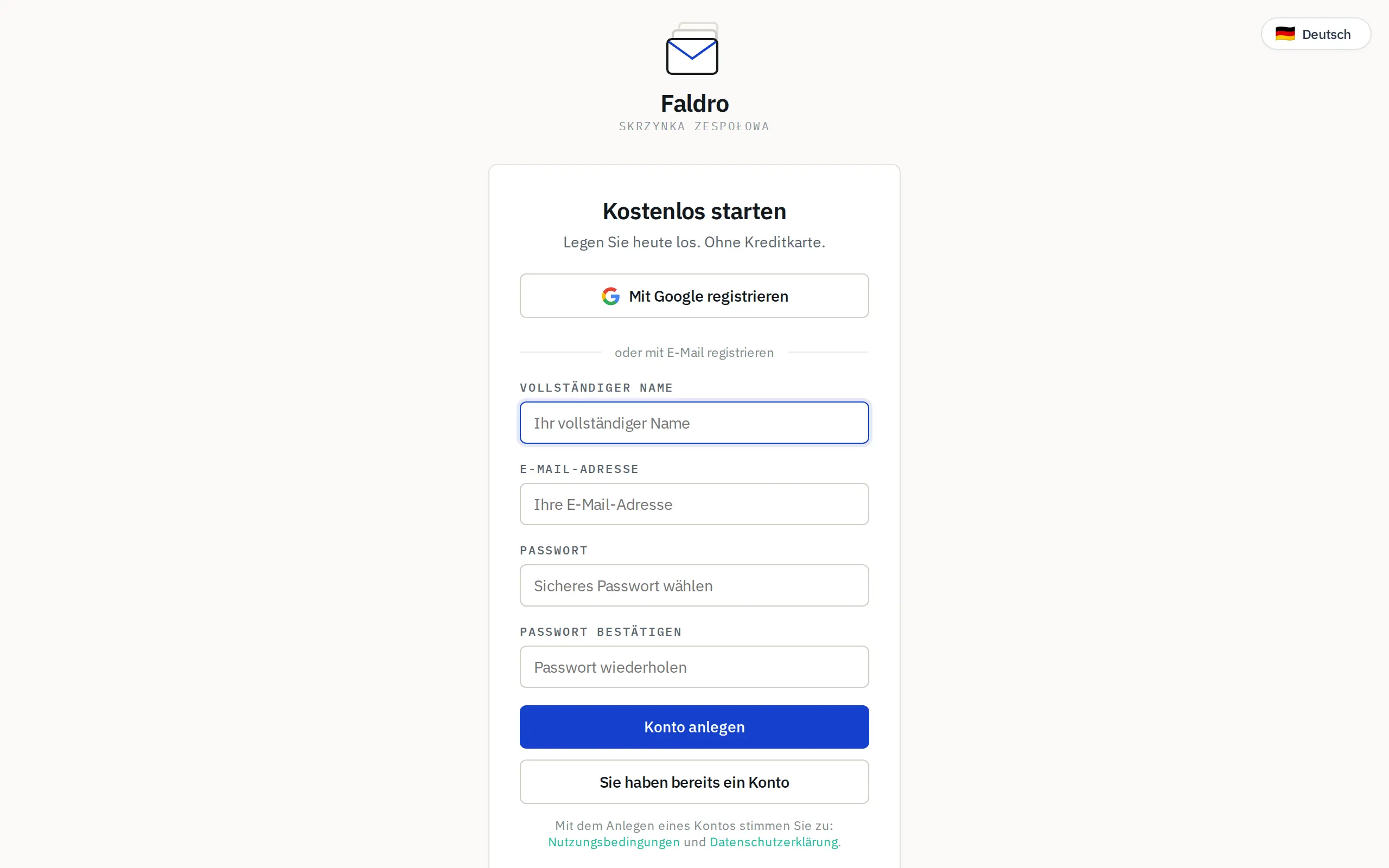
Nach der Registrierung senden wir eine Nachricht mit einem Bestätigungslink. Solange Sie den Link nicht anklicken, verlangen manche Ansichten (unter anderem das Dashboard) eine Verifizierung. Ist die Nachricht nicht angekommen, prüfen Sie den Spam-Ordner und nutzen Sie die Schaltfläche zum erneuten Versand auf dem Verifizierungsbildschirm.
Die Organisation entsteht von selbst
Bei der Registrierung erstellt Faldro Ihre erste Organisation und weist Ihnen darin die Rolle Administrator zu. Der Name der Organisation entspricht Ihrem bei der Registrierung angegebenen Vor- und Nachnamen; ändern lässt er sich unter Einstellungen → Organisationen — dort legen Sie auch die Farbe fest, mit der sich die Organisation im Umschalter kennzeichnet.
Wenn Sie jemand per Link in seine Organisation eingeladen hat, erstellen Sie keine neue — nach Annahme der Einladung gelangen Sie direkt in die Organisation des Einladenden, mit dem von ihm gewählten Berechtigungsumfang. Einladungen beschreibt die Seite Mitglieder und Einladungen.
Organisation wechseln
Eine Person kann mehreren Organisationen angehören, arbeitet aber jeweils in genau einer — der aktiven. Der Umschalter befindet sich oben rechts im Postfach. Nach dem Wechsel ändert sich alles: die Liste der Postfächer, Ordner, Zähler, Einstellungen und Suchergebnisse.

Eine neue Organisation neben der bestehenden erstellen Sie unter Einstellungen → Organisationen → Neue Organisation. Jede Organisation hat einen eigenen Tarif und eigene Limits.
Sprache und Design
Die Oberflächensprache (Polnisch, Deutsch, Englisch) wählen Sie im Kopfbereich; die Einstellung wird im Konto gespeichert und gilt daher auf jedem Gerät. Das helle/dunkle Design schaltet das Symbol neben der Sprache um und wird im Browser gemerkt.
Wie geht es weiter
Fahren Sie fort mit dem Anbinden des ersten Postfachs oder — wenn Sie Adressen von Gmail umziehen — starten Sie den Umzugsassistenten.
Keine Antwort gefunden?
Sehen Sie in der Hilfe mit typischen Problemen nach oder schreiben Sie uns – wir antworten an Werktagen.