Umzugsassistent von Gmail
Schritt für Schritt durch den Assistenten, der Adressen umzieht, die bisher in Gmail über „Senden als“ und den Abruf von anderen Konten liefen.
Aktualisiert 02.09.2026
Inhaltsverzeichnis
Der Assistent befindet sich unter Einstellungen → Adressen aus Gmail übernehmen (bei einem neuen Konto ohne Postfächer direkt in der Liste der ersten Schritte). Er ist vollständig manuell: Faldro fragt nicht nach Zugriff auf das Google-Konto und verbindet sich nicht mit dessen API. Servereinstellungen und Passwörter geben Sie selbst ein; der Assistent zeigt, wo Sie diese in Gmail finden.
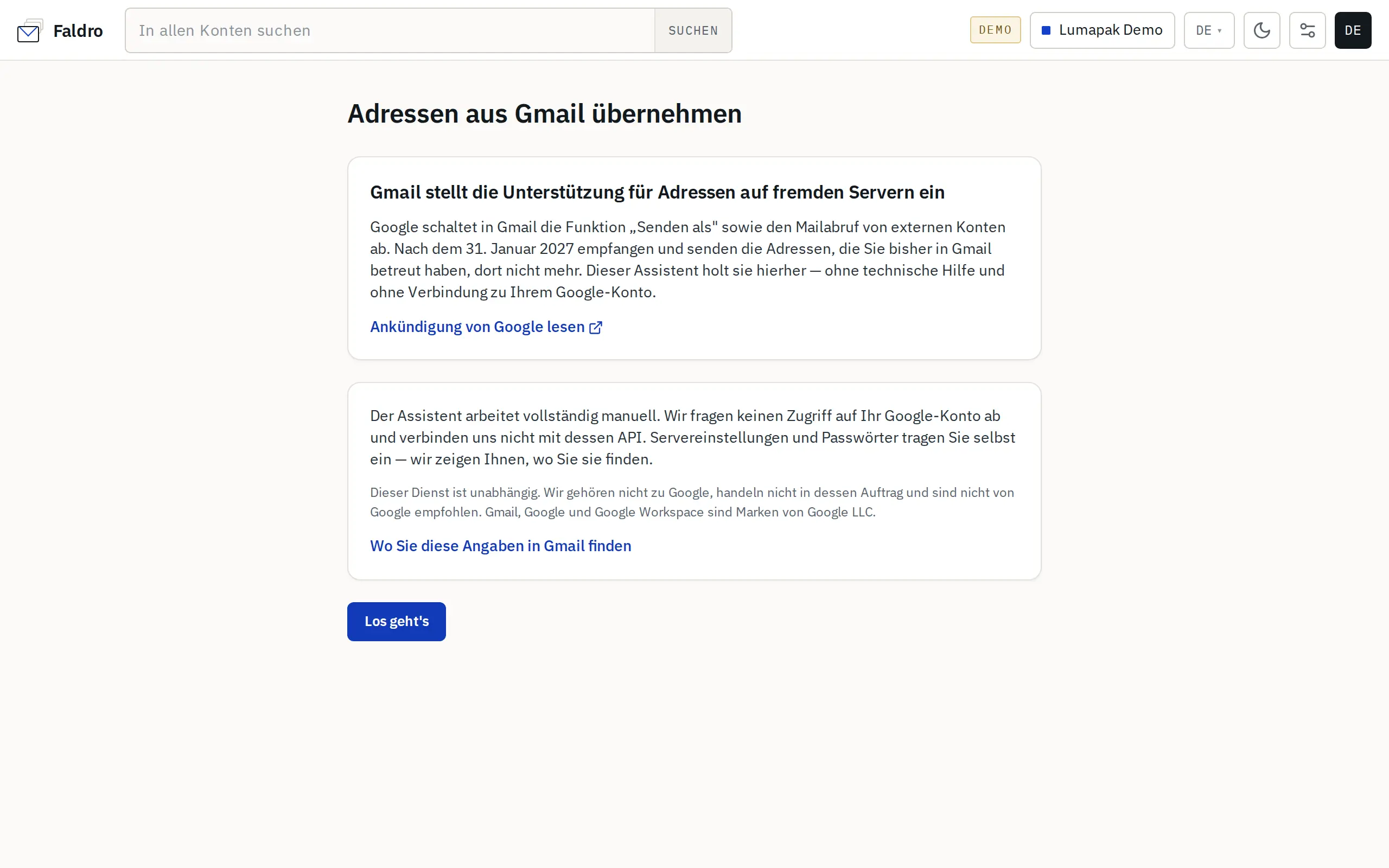
Schritte des Assistenten
- Adresse — Sie geben die Adresse ein, die Sie bisher in Gmail betrieben haben. Faldro versucht, deren Servereinstellungen zu erkennen (Autoconfig des Anbieters → Anbieterliste → Portprüfung).
- Zugangsdaten — Sie prüfen die erkannten Einstellungen und geben das Passwort ein. Bei erkanntem Anbieter erhalten Sie einen Hinweis, z. B. zum App-Passwort. Bevor irgendetwas gespeichert wird, verbindet sich der Assistent mit dem Empfangs- und dem Sendeserver.
- Art — Sie entscheiden, wofür die Adresse dienen soll:
- Eigenes Postfach — wir rufen daraus E-Mails ab und zeigen es als separates Konto in der Liste.
- Absenderadresse eines bestehenden Postfachs — nur Versand: Die Adresse erscheint im Feld „Von“, während eingehende Post dort bleibt, wo sie bisher war (z. B. bei einer Weiterleitung).
- Weitere Adresse? — Wer von Gmail umzieht, hat meist mehrere Adressen; Sie können sie alle in einem Durchgang hinzufügen.
- Prüfung — für jede Adresse sehen Sie Empfang, Versand, die Anzahl abgerufener Nachrichten und das Datum der neuesten. Erneut prüfen aktualisiert das Ergebnis; Fertig schließt den Vorgang ab.
Passwörter speichern wir im Fortschritt des Assistenten nicht. Wenn Sie die Arbeit unterbrechen und später zurückkehren (Unterbrochenen Umzug fortsetzen), fragen wir erneut nach dem Passwort.
Wo Sie diese Daten in Gmail finden
Der Link Wo Sie diese Daten in Gmail finden öffnet eine Anleitung: Gmail-Einstellungen → Konten und Import → Abschnitte „Senden als“ und „E-Mails von anderen Konten abrufen“. Zu jeder Adresse zeigt Gmail den Server und den Login, mit dem sie sich verbunden hat — es sind dieselben Werte, die Sie im Assistenten eingeben. Das Passwort zeigt Gmail nicht an; erinnern Sie sich nicht daran, legen Sie im Panel des Adressanbieters ein neues fest.
Was nach dem Abschluss passiert
- Als „eigenes Postfach“ hinzugefügte Postfächer beginnen mit der Synchronisierung und erscheinen in der linken Leiste.
- Absenderadressen landen unter Einstellungen → Absenderidentitäten; Sie können sie beim Schreiben einer Nachricht im Feld „Von“ auswählen.
- Es lohnt sich, gleich die Domains unter Einstellungen → Domänen und Zustellbarkeit (SPF/DKIM/DMARC) zu prüfen, damit von der neuen Stelle gesendete Post nicht im Spam landet — siehe Domain-Bereitschaft.
Hintergrund zur Änderung bei Gmail und die Fristen: Hilfe: Gmail, Januar 2027.
Keine Antwort gefunden?
Sehen Sie in der Hilfe mit typischen Problemen nach oder schreiben Sie uns – wir antworten an Werktagen.