Was ist Faldro
Ein Postfach im Browser für viele Adressen, Domains und Personen. Begriffe, die in der gesamten Dokumentation wiederkehren.
Aktualisiert 02.09.2026
Inhaltsverzeichnis
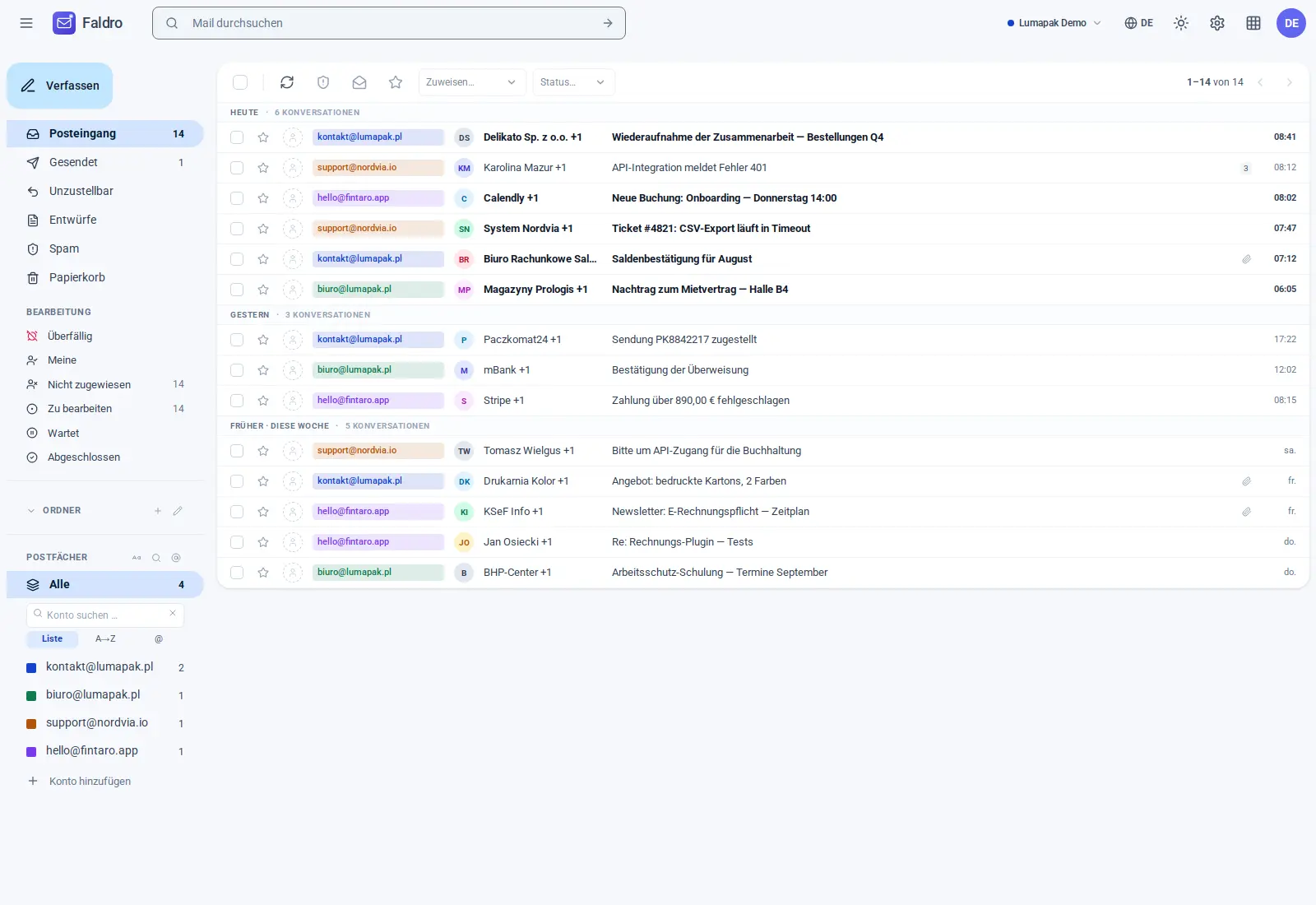
Faldro ist ein im Browser laufender E-Mail-Client. Sie binden bestehende Postfächer an (IMAP/SMTP bei beliebigem Anbieter), und Faldro ruft daraus Nachrichten ab, fasst sie zu Threads zusammen und zeigt sie in einer einzigen Ansicht — unabhängig davon, wie viele Adressen und Domains Sie betreuen. Die E-Mails bleiben bei Ihrem Anbieter; Faldro ist die Schicht, in der Sie sie lesen, versenden und mit dem Team teilen.
Vier Begriffe, die man kennen sollte
Organisation — der Raum, in dem Postfächer und Personen leben. Bei der Kontoerstellung erhalten Sie eine eigene Organisation und sind deren Administrator. Eine Person kann mehreren Organisationen angehören und wechselt zwischen ihnen oben rechts.
Postfach (E-Mail-Konto) — eine an die Organisation angebundene IMAP/SMTP-Adresse, z. B. buero@firma.de. Ein Postfach hat eigene Servereinstellungen, eine eigene Synchronisierungspriorität, eigene Signaturen und Absenderadressen.
Mitglied — eine Person mit Zugriff auf die Organisation. Jedes Mitglied hat eine von vier Berechtigungsstufen: Ansicht, Senden, Alles oder Administrator. Details im Abschnitt Team und Berechtigungen.
Thread — eine Konversation aus Nachrichten mit demselben Betreff und denselben Referenzen. Auf Threads arbeitet das Team: Zuweisungen, Status, interne Notizen und Labels beziehen sich auf den Thread, nicht auf eine einzelne Nachricht.
Wie die Anwendung aufgebaut ist
| Bereich | Was Sie dort tun |
|---|---|
Postfach (/mail) |
Sie lesen, antworten, durchsuchen, ordnen. Die linke Leiste zeigt Ordner, Konten und Multi-Postfächer. |
| Einstellungen (Zahnrad-Symbol) | Kacheln mit Konfiguration: E-Mail-Konten, Signaturen, Absenderadressen, Domains, Labels, Regeln, Mitglieder, Daten. |
Konto (/account) |
Profil, Sprache, Tarif und Zahlungen — Dinge, die Sie betreffen, nicht die Organisation. |
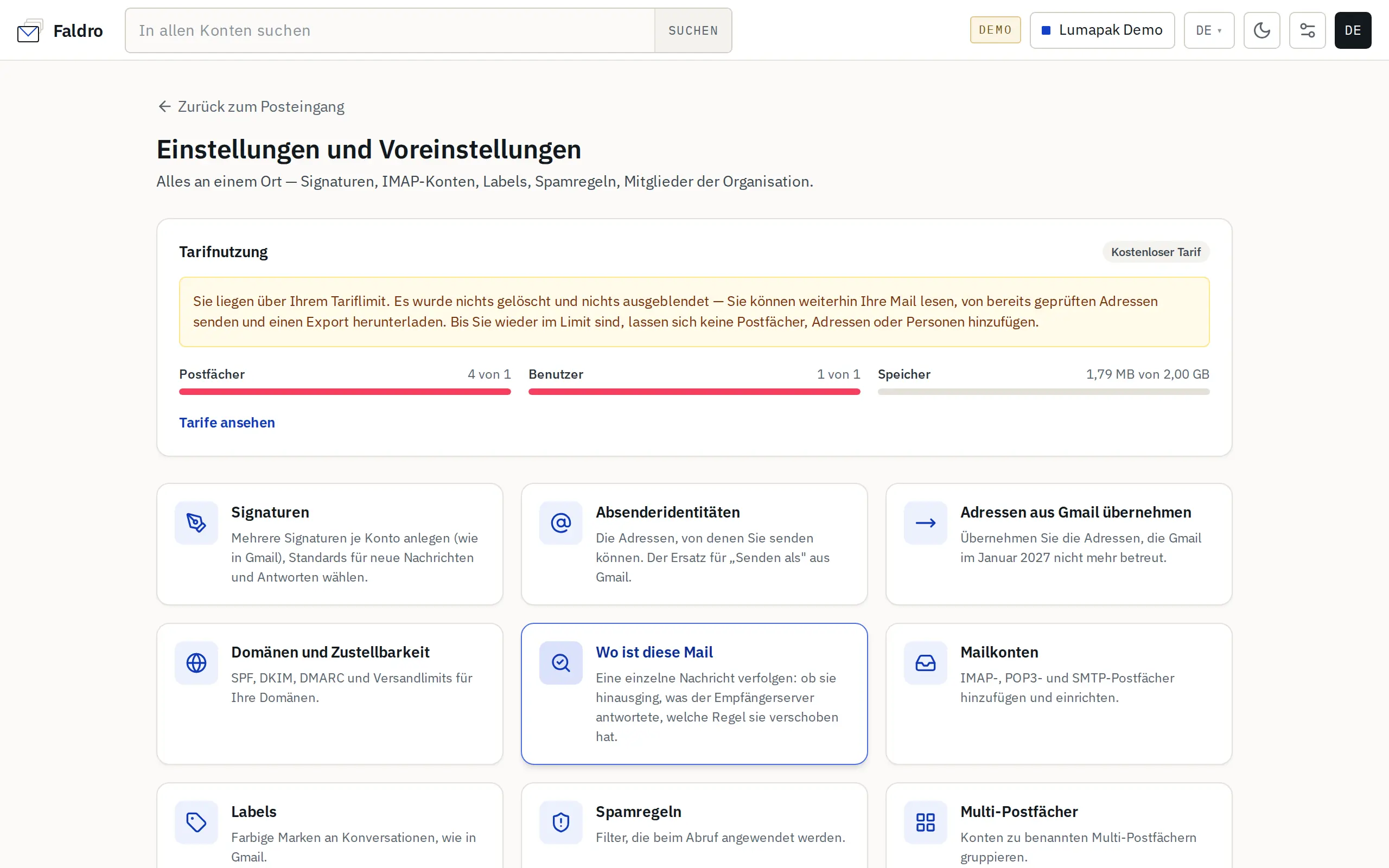
Welche Kacheln verfügbar sind, hängt vom Berechtigungsumfang ab. Eine Person mit dem Umfang „Ansicht“ sieht nur Signaturen für die eigenen Konten und den Datenexport; ein Administrator sieht alles.
Wie geht es weiter
- Konto und Organisation — Registrierung, Adressverifizierung, erste Organisation.
- Postfach anbinden — Kontoformular, Erkennung der Einstellungen, Verbindungstest.
- Umzugsassistent von Gmail — wenn Sie mit Adressen kommen, die bisher in Gmail betrieben wurden.
Keine Antwort gefunden?
Sehen Sie in der Hilfe mit typischen Problemen nach oder schreiben Sie uns – wir antworten an Werktagen.