Labels
Farbige Labels der Organisation — Anlegen und Ändern durch Administratoren, Vergabe an Konversationen, Filtern der Liste in der Seitenleiste.
Aktualisiert 19.10.2026
Inhaltsverzeichnis
Labels sind farbige Marken an Konversationen, z. B. „Rechnungen“, „Kunde A“, „Dringend“. Eine Konversation kann beliebig viele Labels gleichzeitig tragen — anders als ein Ordner, von dem es nur einen gibt.
Unterschied zu Ordnern
| Label | Ordner | |
|---|---|---|
| Wo es existiert | Nur in Faldro | Auf dem Mailserver (IMAP) |
| Wie viele pro Konversation | Beliebig viele | Ein Ordner pro Nachricht |
| Reichweite | Ganze Organisation, alle Postfächer | Ein Postfach |
| Wer anlegt | Administratoren der Organisation | Alle, die Post bearbeiten dürfen |
Labels sehen Sie weder in anderen Mailprogrammen noch im Webmail Ihres Anbieters — sie gehören zu Faldro. Brauchen Sie eine Ordnung, die auch auf dem Server sichtbar ist, nutzen Sie Ordner.
Labels anlegen und ändern
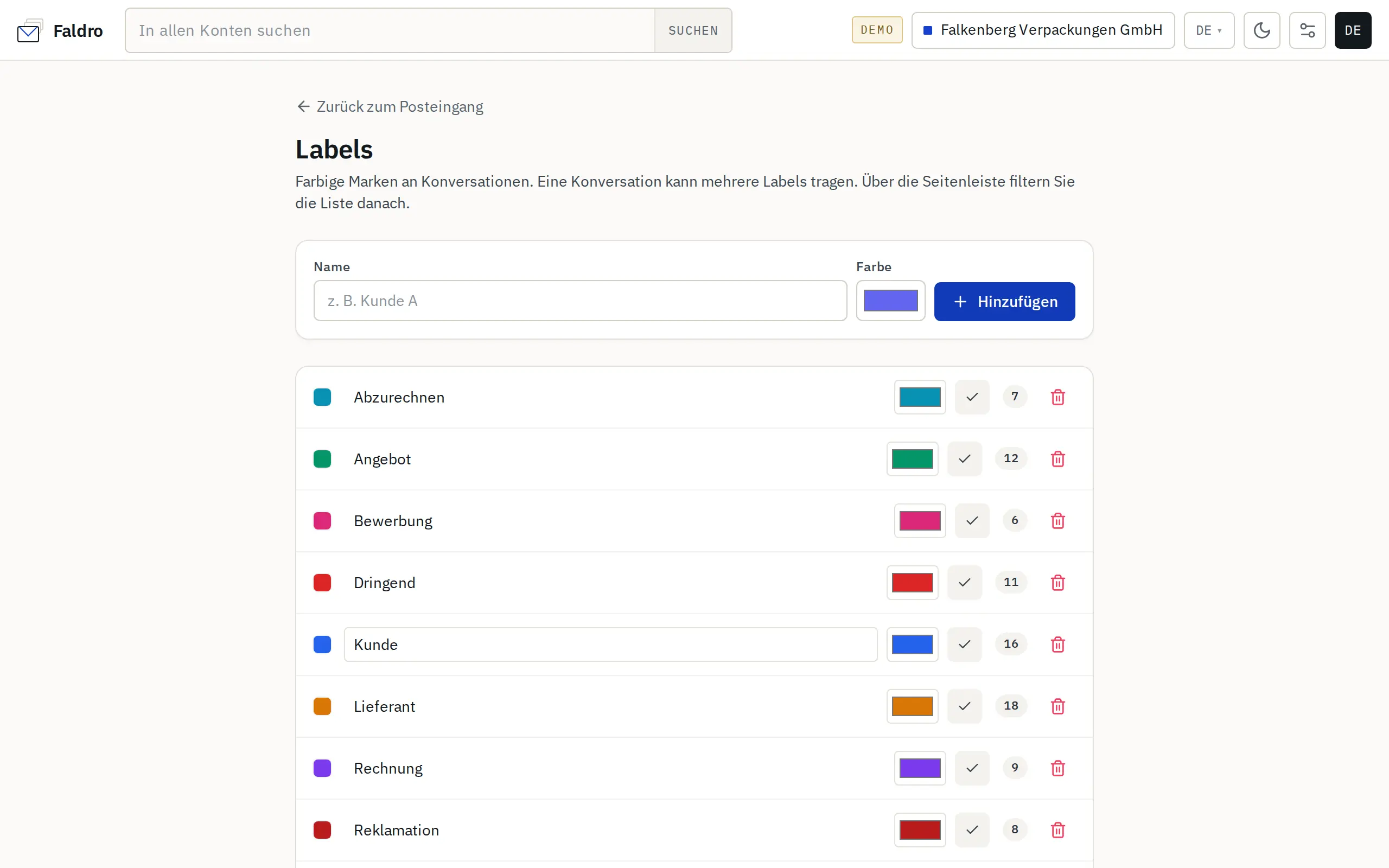
Labels verwalten Administratoren der Organisation: Einstellungen → Labels oder der Link Labels verwalten beim Bereich Labels in der linken Leiste.
- Geben Sie im Feld Name einen Namen ein (z. B. „Kunde A“), wählen Sie eine Farbe und klicken Sie auf Hinzufügen.
- Um Name oder Farbe eines bestehenden Labels zu ändern, bearbeiten Sie die Zeile und klicken auf die Schaltfläche mit dem Häkchen.
- Die Zahl neben dem Label ist die Anzahl der Konversationen, die es tragen.
- Das Papierkorb-Symbol löscht das Label — nach Bestätigung verschwindet es aus allen Konversationen. Die Konversationen selbst bleiben erhalten.
Änderungen werden ohne Neuladen der Seite gespeichert. Labels gelten für die ganze Organisation: Alle Mitglieder sehen dieselben Namen und Farben.
Labels an eine Konversation vergeben
- Öffnen Sie die Konversation.
- Klicken Sie in der Leiste darüber auf Labels (oder drücken Sie l).
- Haken Sie unter Label vergeben Labels an oder ab.
- Klicken Sie auf Anwenden.
Labels erscheinen vor dem Betreff der Konversation und in ihrer Zeile in der Liste. Ein Klick auf ein Label beim Betreff zeigt alle Konversationen mit diesem Label.
Labels vergeben darf, wer mindestens den Umfang „Lesen und senden“ hat. Mit „Nur lesen“ sehen Sie Labels, können sie aber nicht ändern — siehe Berechtigungsumfänge.
Labels werden immer an eine einzelne Konversation vergeben — in der Leiste der Massenaktionen gibt es keine Labels. Um viele Konversationen automatisch zu kennzeichnen, verwenden Sie eine Routing-Regel mit der Aktion Label vergeben: Sie greift bei neu eingehender Post während der Synchronisierung.
Liste filtern
Der Bereich Labels in der linken Leiste zeigt alle Labels der Organisation mit der Zahl der Konversationen. Ein Klick auf ein Label grenzt den aktuellen Ordner auf Konversationen mit diesem Label ein, und über der Liste erscheint der Chip „Label: Name“. Ein erneuter Klick auf dasselbe Label in der Leiste oder das Kreuz am Chip hebt den Filter auf.
Der Filter gilt innerhalb des gewählten Ordners und Kontos — „Rechnungen“ im Posteingang ist nicht dasselbe wie „Rechnungen“ in Gesendet. Die Wahl eines Labels hebt ein ausgewähltes Multi-Postfach auf.
Der Bereich Labels ist sichtbar, sobald die Organisation mindestens ein Label hat; Administratoren sehen ihn immer (mit dem Link Label hinzufügen, solange es noch keines gibt).
Keine Antwort gefunden?
Sehen Sie in der Hilfe mit typischen Problemen nach oder schreiben Sie uns – wir antworten an Werktagen.