Aktivitätsprotokoll
Was Faldro im Ereignisprotokoll der Organisation festhält, wie Sie es filtern, wer es sieht und wie lange Einträge aufbewahrt werden.
Aktualisiert 19.10.2026
Inhaltsverzeichnis
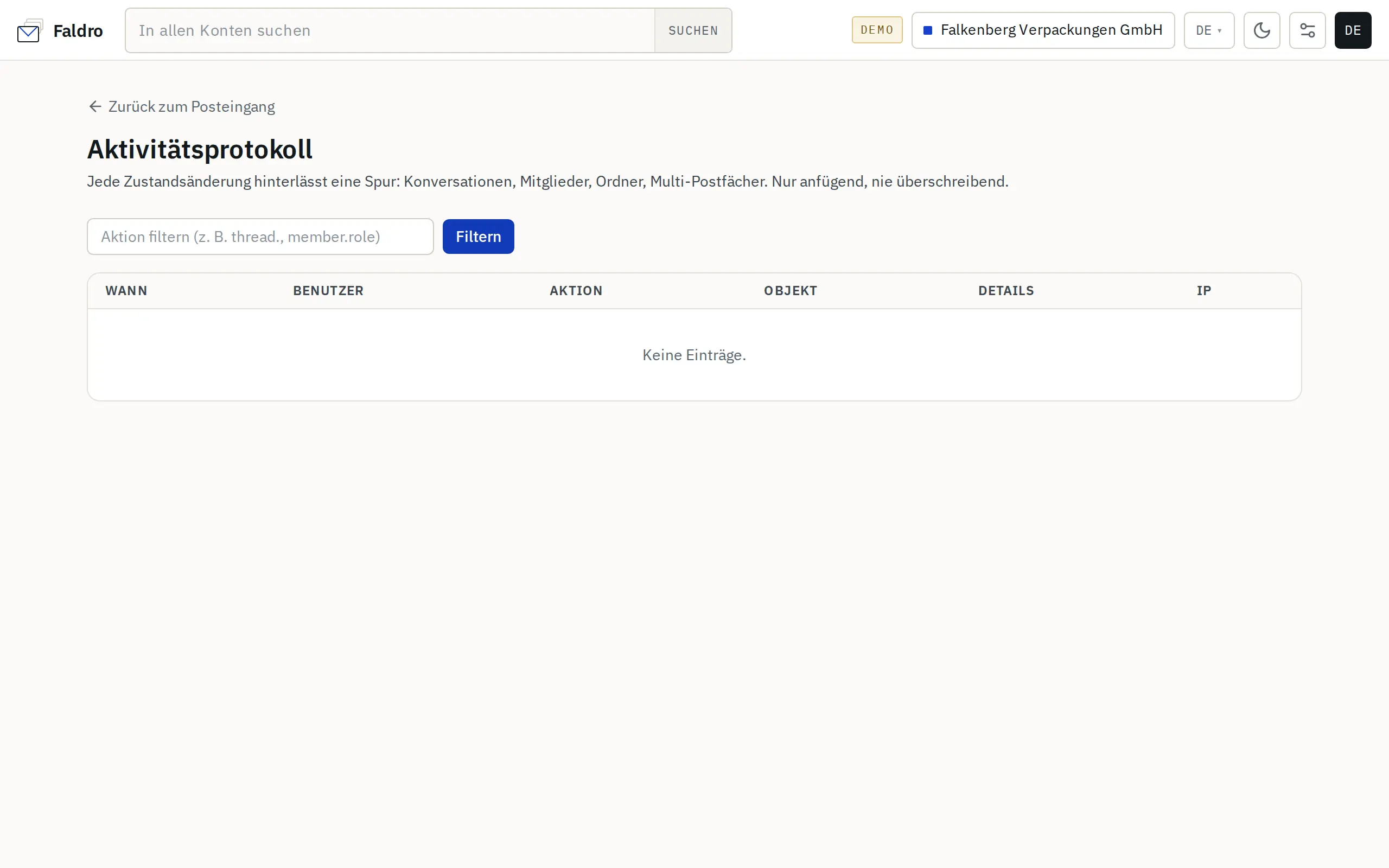
Das Aktivitätsprotokoll ist eine chronologische Liste der Änderungen in der Organisation: wer, wann, von welcher IP-Adresse und was. Einträge kommen nur hinzu — in der App lassen sie sich weder bearbeiten noch löschen.
Wo Sie es finden und wer es sieht
Das Protokoll liegt unter /mail/audit (Seite Aktivitätsprotokoll). In den Einstellungen gibt es dafür keine Kachel — legen Sie ein Lesezeichen an. Sichtbar ist es nur für Administratoren der Organisation, und es zeigt immer die aktive Organisation; Einträge anderer Organisationen erscheinen nicht.
Spalten
| Spalte | Inhalt |
|---|---|
| Wann | Relative Zeit („vor 2 Stunden“); das genaue Datum beim Überfahren mit der Maus. |
| Benutzer | Wer die Aktion ausgeführt hat. Leer (—) bei Systemereignissen. |
| Aktion | Technischer Name des Ereignisses, z. B. member.scope.change. |
| Objekt | Typ und Nummer des Objekts, z. B. thread #1842, member #12. |
| Details | Zusatzdaten, z. B. neue Stufe, Kontenliste eines Multi-Postfachs, Empfänger einer Weiterleitung. |
| IP | Adresse, von der die Anfrage kam. |
Die neuesten Einträge stehen oben, 50 pro Seite.
Filtern
Geben Sie im Feld über der Tabelle den Anfang eines Aktionsnamens ein und klicken Sie auf Filtern. Der Filter vergleicht den Anfang des Namens: member. zeigt alle Änderungen an Mitgliedern, thread. alle Aktionen an Konversationen. Zurücksetzen zeigt wieder die vollständige Liste.
Was erfasst wird
| Präfix | Beispiele |
|---|---|
member. |
Stufenänderung (member.scope.change), Änderung des Zugriffs auf Multi-Postfächer, Entfernen eines Mitglieds, erneutes Senden einer Einladung |
account. |
Mailkonto hinzufügen, bearbeiten, trennen und wieder verbinden, Weiterleitung einrichten |
identity., signature. |
Absenderidentitäten (inkl. SMTP-Tests) und Signaturen |
thread. |
Stern, Archiv, Papierkorb, Spam, Stummschalten, Sammelaktionen, Labels, Zuweisung, Status, Notizen |
message. |
neue Nachricht senden, weiterleiten, planen, Senden rückgängig machen, vollständigen Inhalt abrufen |
folder. |
Ordner anlegen, umbenennen und löschen |
label., spam_rule., multi_inbox. |
Änderungen an Labels, Spamregeln und Multi-Postfächern |
routing_rule., reply_template., sla_policy. |
Einstellungen des Kundenservice |
domain. |
Prüfung der Domainbereitschaft und Versandlimits |
migration. |
Ablauf des Umzugsassistenten aus Gmail |
org.backup., organization.delete. |
Backup herunterladen, Kopie auf Google Drive, Organisation löschen |
auth. |
Zwei-Faktor-Anmeldung ein- und ausschalten, Sitzungen beenden |
Das bloße Lesen von Mail wird nicht erfasst — das Protokoll hält Änderungen fest, nicht das Ansehen.
Manche Ereignisse gelten als sensibel (u. a. neues Postfach, geändertes Passwort oder geänderter Server eines Postfachs, neue Absenderidentität, Spam- und Routing-Regeln, Backup-Download, beantragte Löschung der Organisation). Zusätzlich zum Protokolleintrag erhalten die Administratoren dazu eine E-Mail.
Aufbewahrung
Einträge, die älter als 365 Tage sind, werden einmal täglich automatisch gelöscht. Brauchen Sie eine längere Historie, sichern Sie die benötigten Ausschnitte regelmäßig.
Wofür es nützlich ist
- „Wer hat diese Konversation in den Papierkorb verschoben?“ — Filter
thread.trash, die Konversationsnummer steht in der Spalte Objekt. - „Seit wann darf Anna senden?“ — Filter
member.scope. - Nach einem Vorfall prüfen, von welchen IP-Adressen Konten geändert wurden — Filter
account..
Wer das Protokoll sehen darf, beschreibt Berechtigungsstufen.
Keine Antwort gefunden?
Sehen Sie in der Hilfe mit typischen Problemen nach oder schreiben Sie uns – wir antworten an Werktagen.