Organisationen
Was eine Organisation ist, die Liste der Organisationen, neue anlegen, Name und Farbe, die aktive wechseln und samt Daten löschen.
Aktualisiert 19.10.2026
Inhaltsverzeichnis
Eine Organisation ist der gemeinsame Arbeitsbereich eines Teams: Zu ihr gehören Postfächer, Mitglieder, Labels, Multi-Postfächer, Regeln und Einstellungen. Alles, was Sie im Posteingang sehen, stammt aus einer einzigen Organisation — der aktiven. Eine Person kann mehreren Organisationen angehören, etwa der eigenen Firma und der eines Kunden.
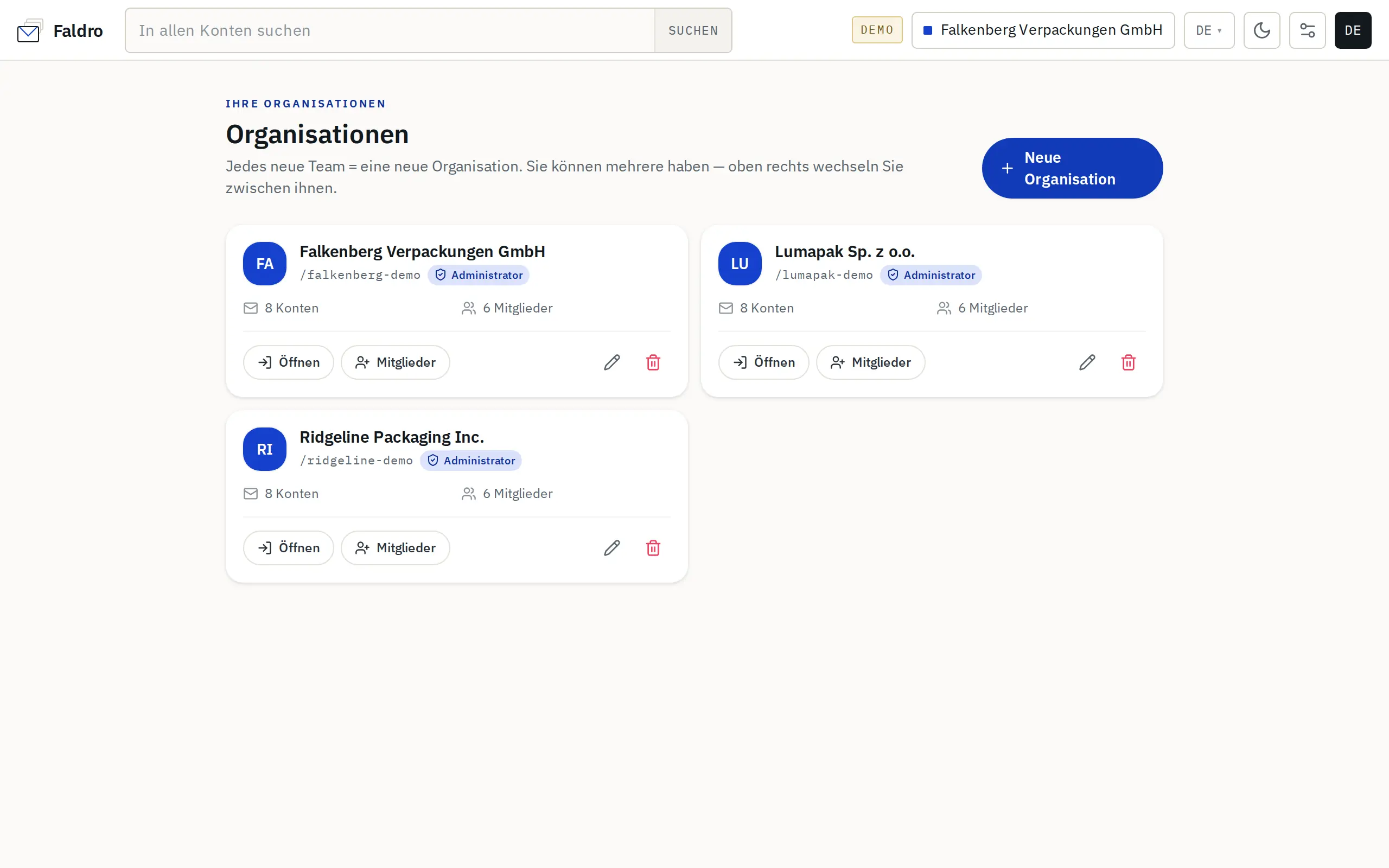
Liste der Organisationen
Die Seite Organisationen öffnen Sie über den Umschalter oben rechts: Organisationen verwalten. Jede Karte zeigt Name und Farbe der Organisation, Ihre Rolle darin (Administrator oder Mitglied), die Anzahl der Mailkonten und die Anzahl der Mitglieder.
Schaltflächen auf der Karte:
| Schaltfläche | Funktion | Sichtbar für |
|---|---|---|
| Öffnen | Wechselt in diese Organisation und öffnet ihren Posteingang. | Jedes Mitglied |
| Mitglieder | Wechselt in die Organisation und öffnet direkt die Mitgliederseite. | Administrator |
| Bearbeiten | Name und Farbe ändern. | Administrator |
| Löschen | Organisation samt Inhalt löschen (siehe unten). | Administrator |
Neue Organisation
Klicken Sie in der Liste auf Neue Organisation oder im Umschalter auf Neue Organisation anlegen. Das Formular Organisation anlegen hat zwei Felder: Name (bis 80 Zeichen) und Farbe, mit der sich die Organisation im Umschalter kennzeichnet. Nach Anlegen sind Sie Administrator der neuen Organisation; Faldro aktiviert sie sofort und führt Sie in ihren (leeren) Posteingang — der nächste Schritt ist das Anbinden eines Postfachs.
Wie viele Organisationen Sie anlegen können, hängt vom Tarif ab. Es zählen Organisationen, deren Eigentümer (erster Administrator) Sie sind — solche, in die Sie eingeladen wurden, nicht.
| Situation | Anzahl Organisationen |
|---|---|
| Testzeitraum oder kein bezahltes Abonnement | 1 |
| Tarif Start | 1 |
| Tarif Team | 3 |
| Tarif Company | 10 |
| Tarif Scale | unbegrenzt |
Ist das Limit erreicht, meldet das Formular, wie viele Organisationen bereits belegt sind. Details zu den Tarifen: Tarife und Limits.
Name und Farbe ändern
Bearbeiten auf der Karte öffnet das Formular Organisation bearbeiten. Neuer Name und neue Farbe erscheinen bei allen Mitgliedern — im Umschalter, in der Liste der Organisationen und im Kopf der Mitgliederseite. Bearbeiten darf nur ein Administrator der jeweiligen Organisation.
Aktive Organisation
Sie arbeiten immer in genau einer Organisation. Gewechselt wird im Menü oben rechts (Liste Ihre Organisationen) oder mit Öffnen in der Liste. Nach dem Wechsel ändert sich alles: Konten in der linken Leiste, Ordner, Zähler, Suchergebnisse und Einstellungsseiten.
Die aktive Organisation wird in der Browsersitzung gespeichert. Auf einem anderen Gerät (oder nach erneuter Anmeldung) können Sie in einer anderen Organisation arbeiten als hier.
Die Rolle gilt pro Organisation, nicht pro Person. Sie können in Ihrer eigenen Firma Administrator sein und beim Kunden nur lesen dürfen. Siehe Berechtigungsstufen.
Organisation löschen
Das Papierkorb-Symbol auf der Karte (nur für Administratoren) löscht die Organisation samt ihren Daten in Faldro: Mailkonten, Nachrichten, Anhänge, Labels und Suchindex. Die Mitglieder verlieren den Zugriff, offene Einladungen werden ungültig.
Schutz vor Versehen:
- Der Browser verlangt die Eingabe des Organisationsnamens — ein abweichender Name bricht ab.
- Faldro fragt erneut nach Ihrem Faldro-Passwort (Identität bestätigen).
Die Mail beim Anbieter (auf dem IMAP-Server) bleibt unberührt — gelöscht wird nur die Kopie in Faldro. Beginn und Abschluss des Löschens landen im Aktivitätsprotokoll.
Das lässt sich nicht rückgängig machen. Wenn Sie eine Kopie brauchen, laden Sie vorher über Sicherung herunterladen auf der Mitgliederseite ein Backup herunter — siehe Sicherung und Export.
Löschen können Sie auch unter Einstellungen → Organisation und alle Daten löschen: Diese Seite löscht die aktive Organisation, zeigt, wie viele Daten entfernt werden, und verlangt neben dem Namen ein zusätzliches Bestätigungshäkchen. Details: Trennen und Löschen.
Keine Antwort gefunden?
Sehen Sie in der Hilfe mit typischen Problemen nach oder schreiben Sie uns – wir antworten an Werktagen.