Nowa wiadomość
Okno nowej wiadomości — wybór skrzynki i adresu nadawcy, odbiorcy z podpowiedziami, edytor, stopka, szablon, kontrola przed wysyłką i 30 sekund na cofnięcie.
Aktualizacja 19.10.2026
Spis treści
Okno otwierasz przyciskiem Nowa wiadomość na górze lewego paska. Pisać mogą członkowie z zakresem „Przeglądanie i wysyłanie” lub wyższym — przy zakresie „Tylko przeglądanie” przycisku nie ma. Zakresy opisuje Zakresy uprawnień.
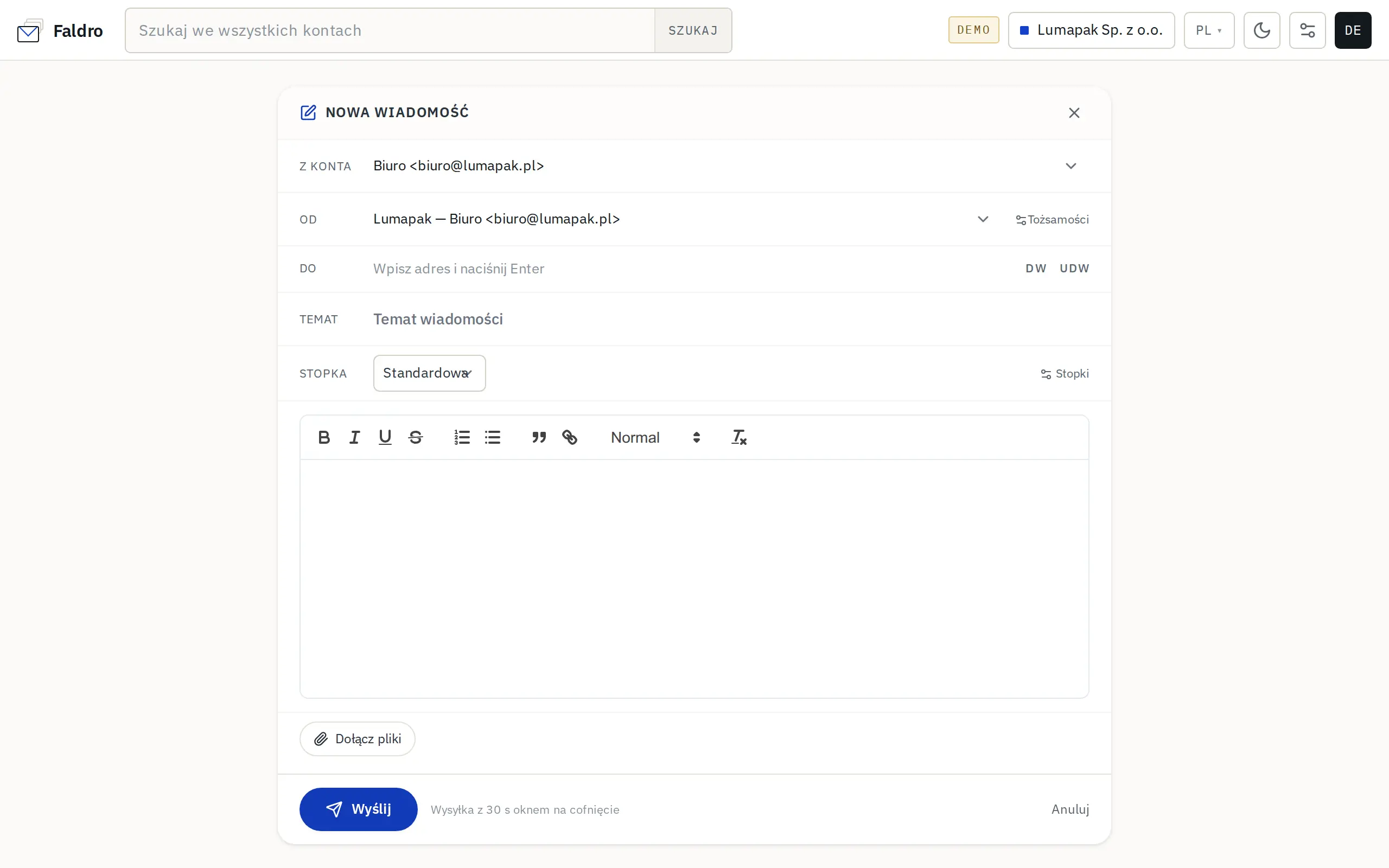
Pola wiadomości
| Pole | Co robi |
|---|---|
| Z konta | Skrzynka, przez której serwer SMTP wiadomość wyjdzie. Konto bez skonfigurowanego SMTP ma dopisek „⚠ brak SMTP”. Członek ograniczony do multi-skrzynki widzi tylko swoje skrzynki. |
| Od | Adres, który zobaczy odbiorca. Wiersz pojawia się tylko wtedy, gdy wybrana skrzynka ma więcej niż jeden adres — patrz Tożsamości nadawcze. |
| Do | Wymagane. Kliknięcie DW lub UDW po prawej odsłania pola kopii i kopii ukrytej. |
| Temat | Wymagany przy nowej wiadomości. |
| Stopka | Wybór stopki skrzynki; ukryty, gdy skrzynka nie ma żadnej. Szczegóły: Stopki. |
| Szablon | Lista „Wstaw szablon…” — widoczna, gdy organizacja ma szablony odpowiedzi. |
Gdy domena wybranego adresu nie przeszła ostatniej kontroli DNS (SPF/DKIM/DMARC), pod polem „Od” pojawia się żółty pasek z odnośnikiem Zobacz szczegóły. Wysyłki nie blokuje — to informacja, że wiadomość może trafić do spamu. Więcej: Domeny.
Odbiorcy i podpowiedzi
Adres zatwierdzasz klawiszem Enter, Tab, przecinkiem lub średnikiem — zamienia się w „żeton”. Backspace w pustym polu usuwa ostatni żeton, kliknięcie w żeton pozwala go poprawić, a wklejona lista adresów sama dzieli się na żetony. Adres o błędnym formacie zostaje oznaczony na czerwono.
Podczas pisania pojawiają się podpowiedzi z książki adresowej organizacji. Faldro buduje ją samo: z adresów, na które ktoś z organizacji już wysłał wiadomość, i z nadawców poczty przychodzącej.
Edytor i załączniki
Treść piszesz w edytorze z formatowaniem; Faldro wysyła ją jako HTML razem z wersją tekstową. Pliki dodajesz przyciskiem Dołącz pliki albo przeciągając je na okno — limity i szczegóły w Załącznikach.
W trakcie pisania wiadomość zapisuje się sama jako wersja robocza (status „Zapisano · godzina” w stopce okna). Patrz Wersje robocze.
Kontrola przed wysyłką
Zanim wiadomość wyjdzie, Faldro sprawdza dwie rzeczy i pokazuje wynik w ramce pod edytorem:
- Dzienny limit — jeśli skrzynka lub domena osiągnęła ustawiony dzienny limit wysyłki, zobaczysz notatkę z liczbą wysłanych wiadomości. To ostrzeżenie, nie blokada: o odrzuceniu decyduje dostawca poczty. Limity ustawia się w Limitach wysyłki.
- Wielu adresatów — gdy Do, DW i UDW razem mają więcej adresów niż próg instalacji (domyślnie 25), wysyłka zatrzymuje się raz z pytaniem. Wyślij mimo to wysyła, Wróć do edycji pozwala poprawić listę. Faldro nie jest narzędziem do wysyłek masowych — przy wielu adresatach dostawca może uznać wiadomość za spam.
Wysyłka i „Cofnij”
Wyślij nie wysyła od razu: wiadomość czeka 30 sekund w kolejce (stąd podpowiedź „Wysyłka z 30 s oknem na cofnięcie”). Po kliknięciu wracasz do skrzynki, a zielony pasek „Wiadomość zostanie wysłana za 30 s.” ma przycisk Cofnij. Kliknięty w tym czasie zatrzymuje wysyłkę i — jak w Gmailu — otwiera z powrotem okno wiadomości z odtworzoną treścią, odbiorcami i tematem jako wersją roboczą. Możesz ją poprawić i wysłać ponownie albo po prostu zamknąć.
Załączniki nie wracają razem z treścią — pasek informacyjny „Wysyłka anulowana — wiadomość wróciła do edycji. Załączniki trzeba dodać ponownie.” przypomina, żeby dodać je jeszcze raz.
Obok Wyślij jest przycisk Zaplanuj — wysyłka o wybranej godzinie, opisana w Wysyłce zaplanowanej.
Kopia wysłanej wiadomości trafia do folderu Wysłane, także na serwerze IMAP skrzynki. Jeśli wysyłka się nie uda, okno wraca z wypełnionymi polami i komunikatem błędu serwera; co dalej, opisuje Pomoc: wysyłka nie działa.
Anuluj i krzyżyk w nagłówku okna wracają do skrzynki — wersja robocza zostaje.
Nie znalazłeś odpowiedzi?
Sprawdź sekcję pomocy z typowymi problemami albo napisz do nas — odpowiadamy w dni robocze.