Podłączenie skrzynki
Formularz konta pocztowego, automatyczne wykrywanie ustawień, test połączenia, priorytet synchronizacji i pierwsze pobranie wiadomości.
Aktualizacja 02.09.2026
Spis treści
Skrzynkę podłączasz w Ustawienia → Konta pocztowe → Dodaj konto (formularz „Dodaj konto IMAP”). Potrzebujesz adresu e-mail i hasła do niego; ustawienia serwerów Faldro w większości przypadków wykryje samo.
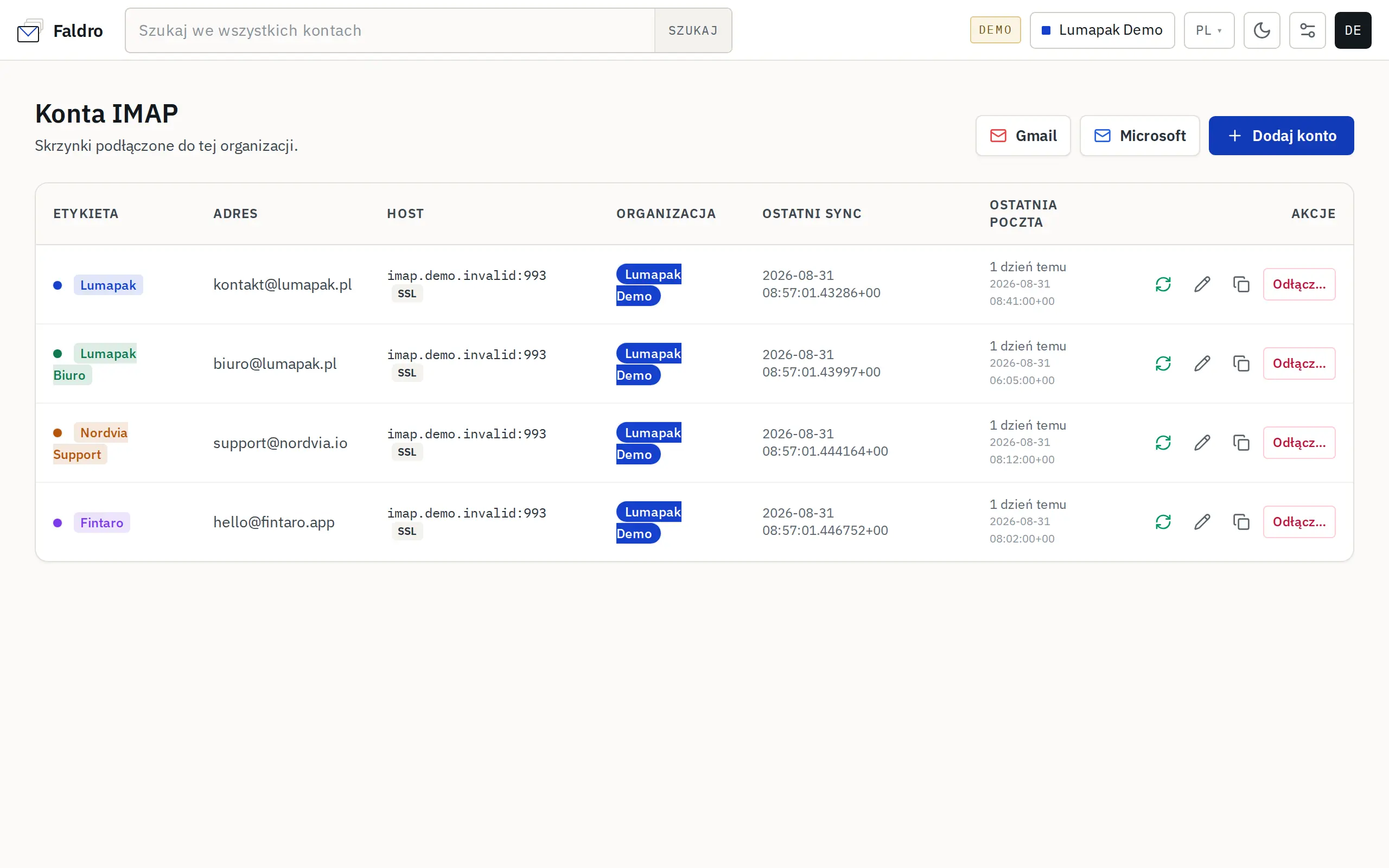
Krok 1. Adres i wykrywanie ustawień
Wpisz adres e-mail i kliknij Wykryj ustawienia. Faldro sprawdza kolejno: konfigurację publikowaną przez dostawcę (autoconfig), własną listę popularnych dostawców i wreszcie porty serwera. Wynik wypełnia pola serwerów przychodzącego i wychodzącego. Jeśli nic nie znajdzie, wpisujesz je ręcznie — znajdziesz je w panelu dostawcy w sekcji „programy pocztowe” lub „IMAP/SMTP”.
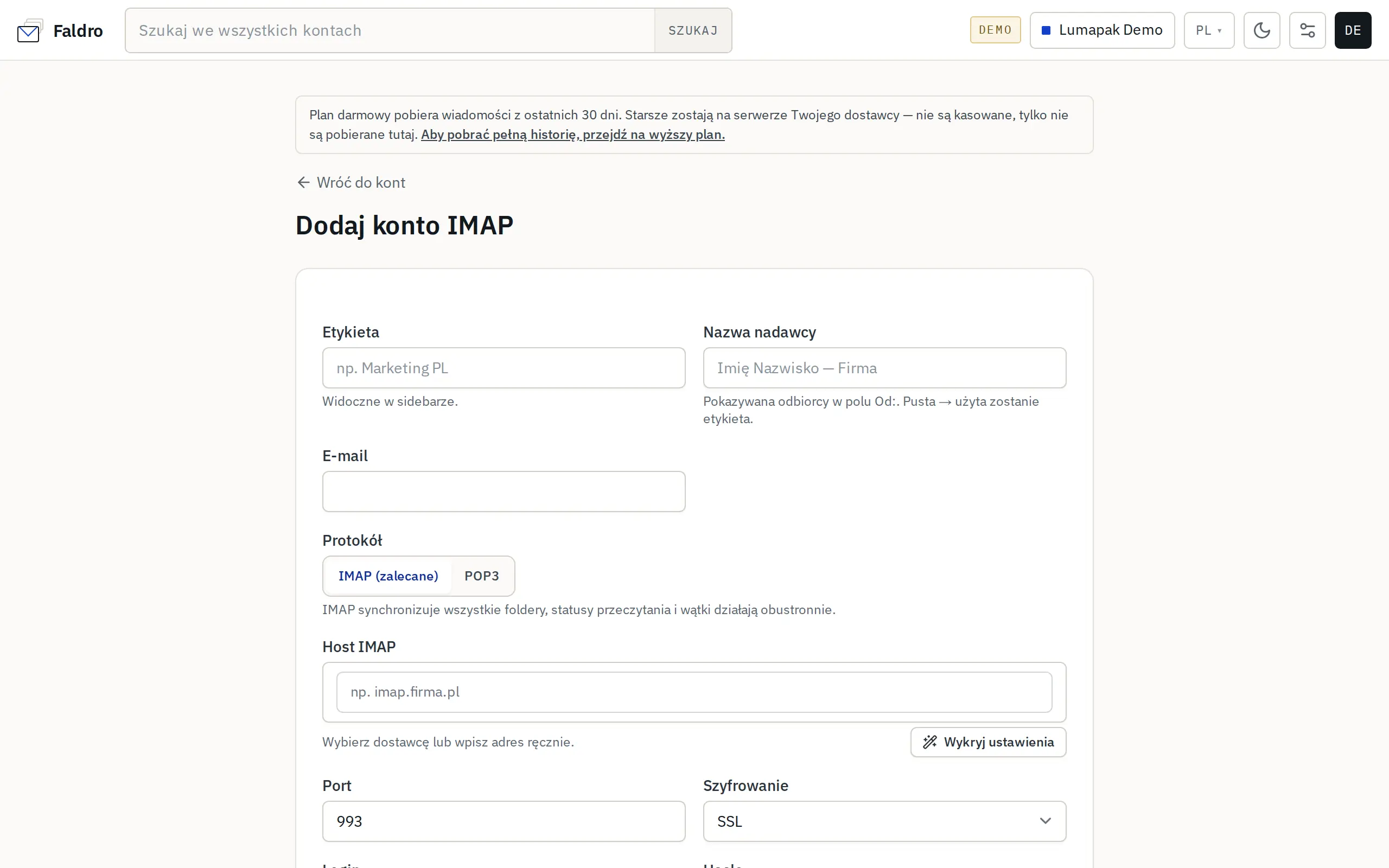
Pola formularza:
| Pole | Znaczenie |
|---|---|
| Etykieta | Jak skrzynka ma się nazywać w lewym pasku, np. „Biuro”. |
| Kolor | Kropka, którą skrzynka oznacza się na liście i w wątkach. |
| Adres e-mail, nazwa nadawcy | To, co zobaczy odbiorca w polu „Od”. |
| Protokół | IMAP (zalecany — foldery i flagi synchronizują się w obie strony) albo POP3. |
| Serwer przychodzący | Host, port, szyfrowanie (SSL/TLS lub STARTTLS), login, hasło, sprawdzanie certyfikatu. |
| Serwer wychodzący | Analogicznie dla SMTP. Puste hasło = to samo, co do odbioru. |
| Priorytet synchronizacji | Jak często pobierać pocztę — patrz niżej. |
| Przekazuj do | Opcjonalny adres, na który kopiowana jest nowa poczta. |
Gmail, Yahoo, Apple, Fastmail, Zoho i część polskich dostawców nie przyjmują zwykłego hasła do konta. Trzeba wygenerować w ich ustawieniach hasło aplikacji i wpisać je zamiast hasła. Microsoft 365 dodatkowo wymaga, żeby administrator domeny włączył „Authenticated SMTP”. Formularz podpowiada to przy rozpoznanym dostawcy.
Krok 2. Test połączenia
Testuj połączenie łączy się z serwerem odbiorczym i nadawczym, zanim cokolwiek zostanie zapisane. W razie błędu dostajesz komunikat przetłumaczony na ludzki język (np. „port 465 wymaga SSL, a 587 — STARTTLS”) razem z dosłowną odpowiedzią serwera. Listę komunikatów i co z nimi zrobić znajdziesz w Pomocy: wysyłka nie działa.
Krok 3. Zapis i potwierdzenie tożsamości
Zapis konta dotyka poświadczeń, więc Faldro prosi o ponowne wpisanie hasła do Faldro (nie do skrzynki). To zabezpieczenie przed przejętą sesją — pojawia się także przy edycji, usuwaniu konta i zmianach adresów nadawczych. Hasła do skrzynek są szyfrowane (AES-256-GCM) i nigdy nie wracają do przeglądarki.
Krok 4. Pierwsza synchronizacja
Zaraz po zapisaniu startuje pierwsze pobieranie. Strona postępu pokazuje folder po folderze, ile wiadomości już jest. Możesz ją zamknąć — synchronizacja idzie dalej w tle, a nowe wiadomości pojawią się w skrzynce bez odświeżania.
Priorytet synchronizacji
| Priorytet | Kiedy używać |
|---|---|
| wysoki | Skrzynki obsługowe, gdzie liczy się każda minuta. |
| średni | Domyślny dla nowych kont. |
| niski | Archiwa, adresy z rzadką pocztą. |
| wstrzymany | Konto zostaje, ale nic się nie pobiera — np. na czas zmiany hasła u dostawcy. |
Plan może ograniczać najwyższy dostępny priorytet (po zakończeniu okresu próbnego bez subskrypcji wymuszany jest „niski”). Ręczne Synchronizuj teraz na liście kont ma limit na godzinę zależny od planu.
OAuth dla Gmaila i Microsoft 365
Jeśli w Twojej instalacji skonfigurowano logowanie OAuth, na liście kont pojawiają się przyciski „Połącz z Google” / „Połącz z Microsoft”. Wtedy nie wpisujesz hasła — dostawca wydaje token, a Faldro używa go w IMAP/SMTP (XOAUTH2). Bez tej konfiguracji zawsze działa droga z hasłem aplikacji opisana wyżej.
Gdy skrzynka przestanie się synchronizować
Odrzucone hasło zatrzymuje pobieranie i pokazuje czerwony pasek na liście kont z przyciskiem Popraw hasło. Co robić krok po kroku: Pomoc: serwer odrzuca hasło.
Nie znalazłeś odpowiedzi?
Sprawdź sekcję pomocy z typowymi problemami albo napisz do nas — odpowiadamy w dni robocze.