Czym jest Faldro
Jedna skrzynka w przeglądarce dla wielu adresów, domen i osób. Pojęcia, które przewijają się w całej dokumentacji.
Aktualizacja 02.09.2026
Spis treści
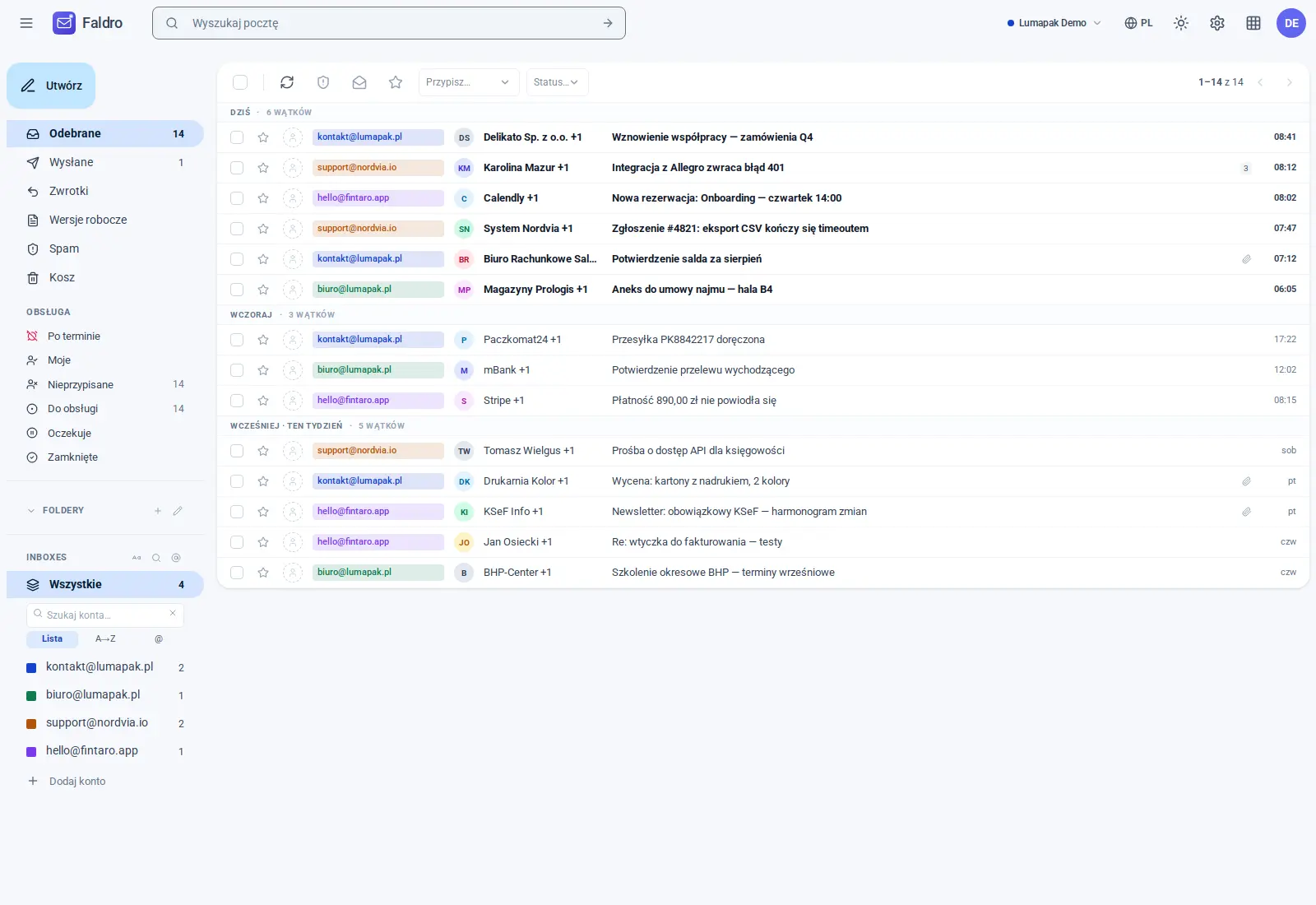
Faldro to klient poczty działający w przeglądarce. Podłączasz do niego istniejące skrzynki (IMAP/SMTP u dowolnego dostawcy), a Faldro pobiera z nich wiadomości, składa je w wątki i pokazuje w jednym widoku — niezależnie od tego, ile adresów i domen obsługujesz. Poczta zostaje u Twojego dostawcy; Faldro jest warstwą, w której ją czytasz, wysyłasz i dzielisz z zespołem.
Cztery pojęcia, które warto znać
Organizacja — przestrzeń, w której żyją skrzynki i osoby. Zakładając konto, dostajesz własną organizację i jesteś jej administratorem. Jedna osoba może należeć do kilku organizacji i przełącza je w prawym górnym rogu.
Skrzynka (konto pocztowe) — jeden adres IMAP/SMTP podłączony do organizacji, np. biuro@firma.pl. Skrzynka ma własne ustawienia serwerów, priorytet synchronizacji, stopki i adresy nadawcze.
Członek — osoba z dostępem do organizacji. Każdy członek ma jeden z czterech zakresów uprawnień: podgląd, wysyłanie, wszystko albo administrator. Szczegóły w sekcji Zespół i uprawnienia.
Wątek — rozmowa złożona z wiadomości z tym samym tematem i odwołaniami. To na wątkach pracuje zespół: przypisania, statusy, notatki wewnętrzne i etykiety dotyczą wątku, nie pojedynczej wiadomości.
Jak zbudowana jest aplikacja
| Miejsce | Co tam robisz |
|---|---|
Skrzynka (/mail) |
Czytasz, odpowiadasz, przeszukujesz, porządkujesz. Lewy pasek to foldery, konta i multi-skrzynki. |
| Ustawienia (ikona koła zębatego) | Kafelki z konfiguracją: konta pocztowe, stopki, adresy nadawcze, domeny, etykiety, reguły, członkowie, dane. |
Konto (/account) |
Profil, język, plan i płatności — rzeczy dotyczące Ciebie, nie organizacji. |
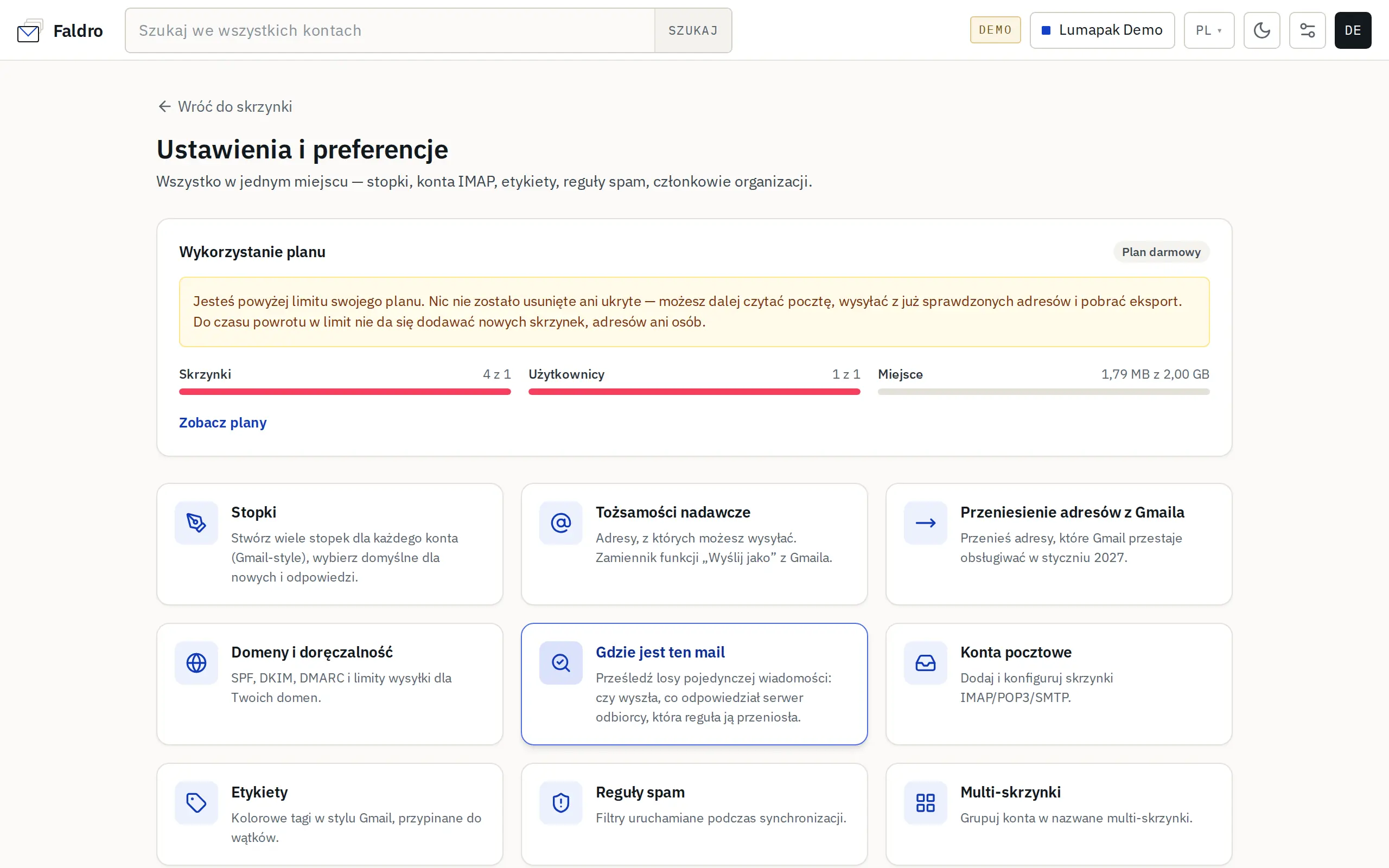
Dostępność kafelków zależy od zakresu uprawnień. Osoba z zakresem „podgląd” zobaczy tylko stopki dla własnych kont i eksport danych; administrator widzi wszystko.
Co dalej
- Konto i organizacja — rejestracja, weryfikacja adresu, pierwsza organizacja.
- Podłączenie skrzynki — formularz konta, wykrywanie ustawień, test połączenia.
- Kreator przenoszenia z Gmaila — jeśli przychodzisz z adresami obsługiwanymi dotąd w Gmailu.
Nie znalazłeś odpowiedzi?
Sprawdź sekcję pomocy z typowymi problemami albo napisz do nas — odpowiadamy w dni robocze.