Kreator przenoszenia z Gmaila
Krok po kroku przez kreator, który przenosi adresy obsługiwane dotąd w Gmailu przez „Wyślij jako” i pobieranie z innych kont.
Aktualizacja 02.09.2026
Spis treści
Kreator jest w Ustawienia → Przeniesienie adresów z Gmaila (a dla nowego konta bez skrzynek — od razu na liście pierwszych kroków). Jest w całości ręczny: Faldro nie prosi o dostęp do konta Google i nie łączy się z jego API. Ustawienia serwerów i hasła wpisujesz sam; kreator pokazuje, gdzie je znaleźć w Gmailu.
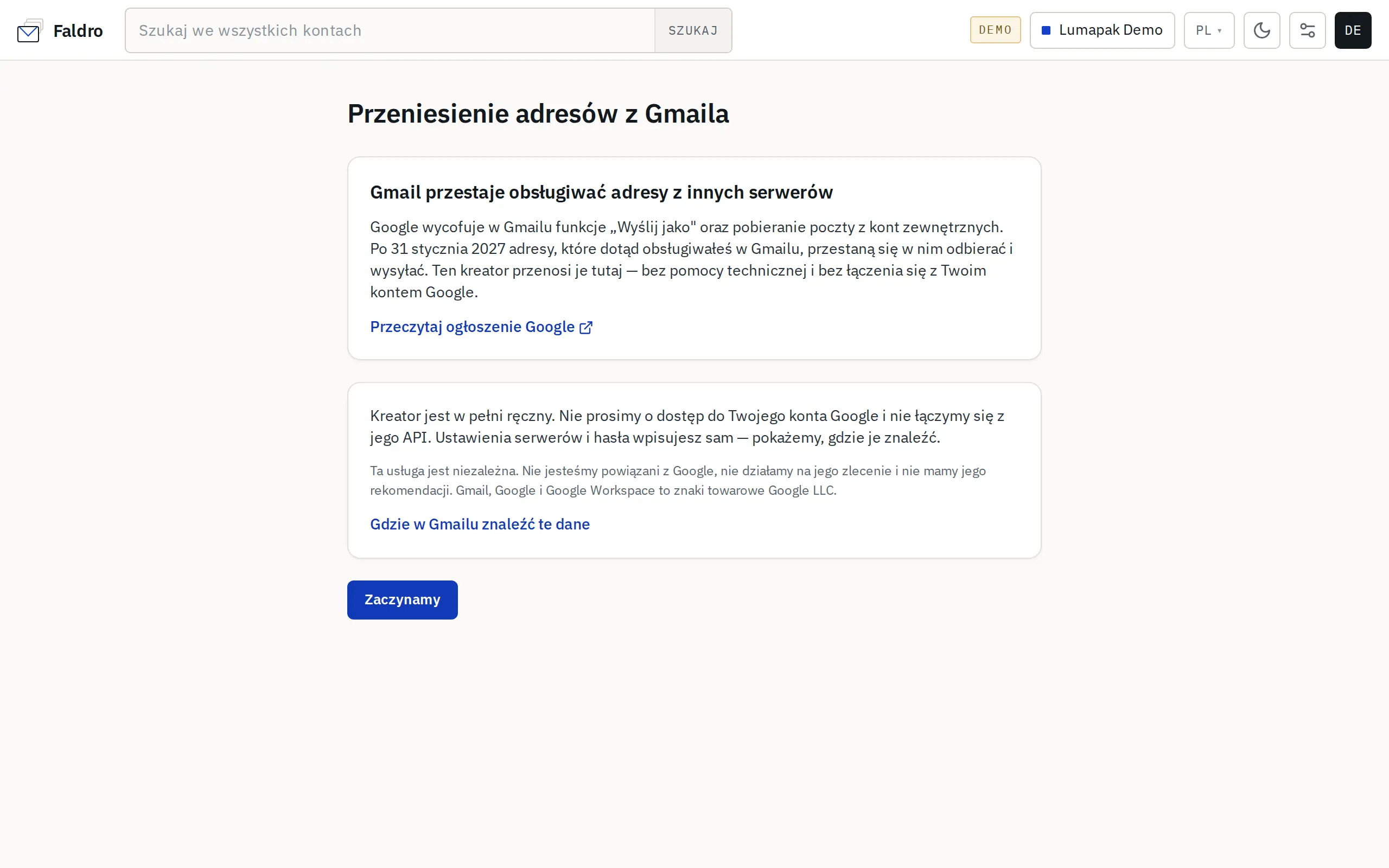
Kroki kreatora
- Adres — wpisujesz adres, który dotąd obsługiwałeś w Gmailu. Faldro próbuje wykryć ustawienia jego serwerów (autoconfig dostawcy → lista dostawców → sprawdzenie portów).
- Poświadczenia — sprawdzasz wykryte ustawienia i podajesz hasło. Przy rozpoznanym dostawcy dostajesz wskazówkę, np. o haśle aplikacji. Zanim cokolwiek zapiszemy, kreator łączy się z serwerem odbiorczym i nadawczym.
- Rodzaj — decydujesz, czym ma być adres:
- Osobna skrzynka — pobieramy z niej pocztę i pokazujemy jako oddzielne konto na liście.
- Adres nadawczy istniejącej skrzynki — tylko wysyłka: adres pojawia się w polu „Od”, a poczta przychodząca zostaje tam, gdzie była (np. na przekierowaniu).
- Kolejny adres? — osoby migrujące z Gmaila mają zwykle kilka adresów; możesz dodać je wszystkie w jednym przebiegu.
- Sprawdzenie — dla każdego adresu widzisz odbiór, wysyłkę, liczbę pobranych wiadomości i datę najnowszej. Sprawdź ponownie odświeża wynik; Zakończ zamyka przebieg.
Hasła nie zapisujemy w postępie kreatora. Jeśli przerwiesz pracę i wrócisz później (Wróć do przerwanego przenoszenia), poprosimy o hasło ponownie.
Gdzie w Gmailu znaleźć dane
Link Gdzie w Gmailu znaleźć te dane otwiera przewodnik: Ustawienia Gmaila → Konta i import → sekcje „Wyślij jako” i „Sprawdź pocztę z innych kont”. Przy każdym adresie Gmail pokazuje serwer i login, którymi się łączył — to te same wartości, które wpisujesz w kreatorze. Hasła Gmail nie pokazuje; jeśli go nie pamiętasz, ustaw nowe w panelu dostawcy adresu.
Co się dzieje po zakończeniu
- Skrzynki dodane jako „osobna skrzynka” zaczynają synchronizację i pojawiają się w lewym pasku.
- Adresy nadawcze trafiają do Ustawienia → Tożsamości nadawcze; możesz je wybrać w polu „Od” przy pisaniu wiadomości.
- Warto od razu sprawdzić domeny w Ustawienia → Domeny i dostarczalność (SPF/DKIM/DMARC), żeby poczta wysyłana z nowego miejsca nie lądowała w spamie — patrz Gotowość domen.
Tło zmiany w Gmailu i terminy: Pomoc: Gmail, styczeń 2027.
Nie znalazłeś odpowiedzi?
Sprawdź sekcję pomocy z typowymi problemami albo napisz do nas — odpowiadamy w dni robocze.