Reguły kierowania
Automatyczne przypisanie, status, etykieta i SLA dla przychodzącej poczty — warunki, akcje, kolejność reguł i test na ostatnich wiadomościach.
Aktualizacja 19.10.2026
Spis treści
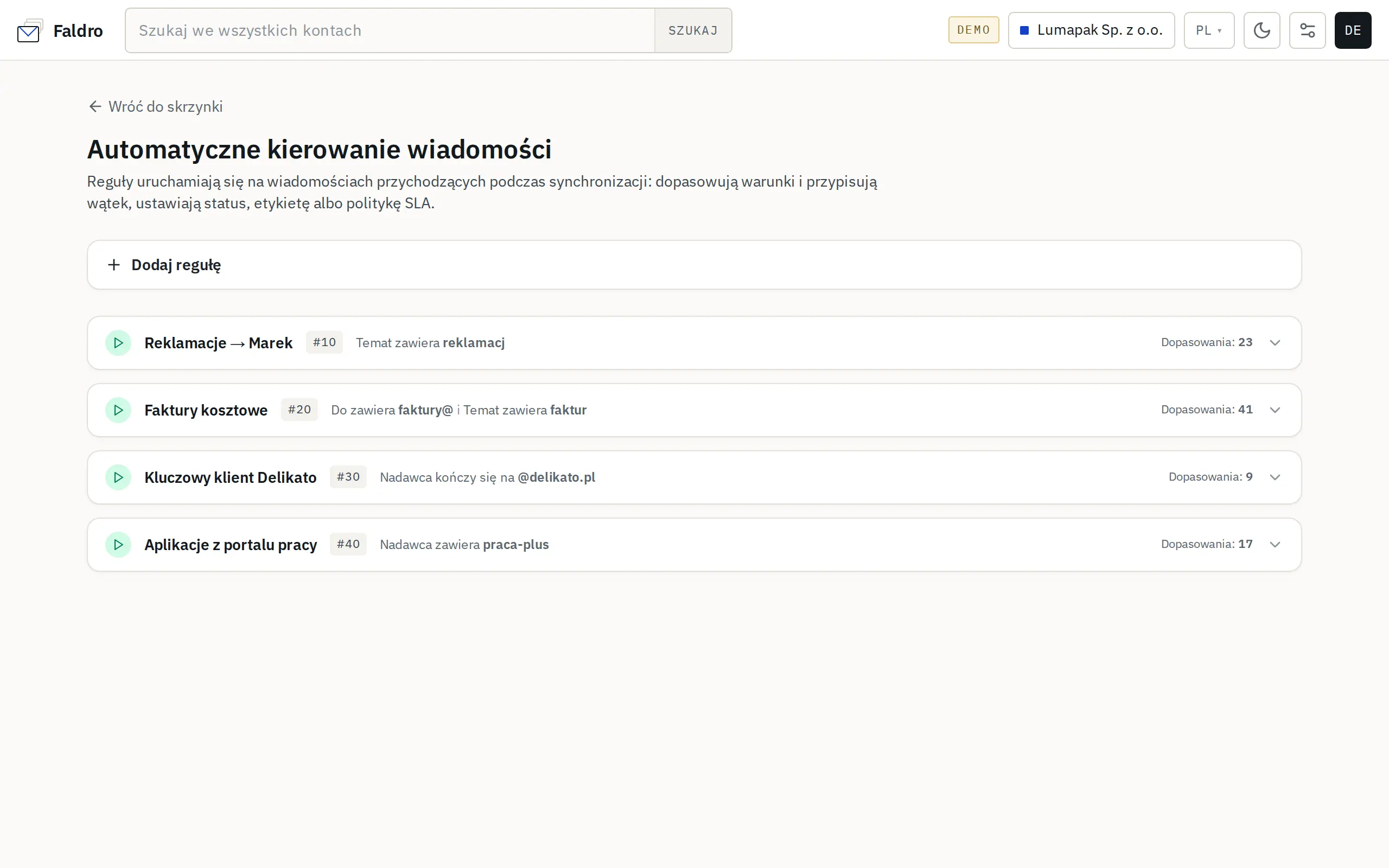
Reguły kierowania działają na wiadomościach przychodzących w chwili ich pobrania: sprawdzają warunki (nadawca, temat, skrzynka…) i od razu ustawiają wątek — przypisują osobę, zmieniają status, nadają etykietę albo politykę SLA. Dzięki temu faktura trafia do księgowości, zanim ktokolwiek ją zobaczy.
Reguły zakłada administrator w Ustawienia → Kierowanie wiadomości. Inni członkowie nie widzą tej karty.
Nowa reguła
Kliknij Dodaj regułę i wypełnij formularz:
| Pole | Znaczenie |
|---|---|
| Nazwa | Np. „Faktury → Księgowość”. Widoczna w Historii obsługi wątku. |
| Priorytet | Kolejność sprawdzania: niższa liczba = wcześniej (0–9999, domyślnie 100). |
| Dopasowanie | wszystkie warunki (i) albo dowolny warunek (lub). |
| Warunki | Wiersze „pole — operator — wartość”; Dodaj warunek dokłada kolejny. |
| Akcje | Co zrobić z pasującym wątkiem — patrz niżej. |
| Włączona | Wyłączona reguła zostaje zapisana, ale nie działa. |
| Zatrzymaj po dopasowaniu | Domyślnie włączone: po pierwszej pasującej regule kolejne nie są sprawdzane. |
Warunki
| Pole | Z czym jest porównywane |
|---|---|
| Nadawca | Adres i nazwa nadawcy. |
| Domena nadawcy | Część adresu od „@”, np. @firma.pl. |
| Do / DW / Odbiorca (Do + DW) | Adresy odbiorców. |
| Temat | Temat wiadomości. |
| Treść | Tekst wiadomości (z HTML-a bez znaczników). |
| Skrzynka (id) | Numer konta; kilka numerów po przecinku. Numer widać w adresie strony edycji konta. |
| Ma załącznik | Wartość pusta = ma załącznik; nie = nie ma. |
Operatory: zawiera, nie zawiera, równa się, zaczyna się od, kończy się na, wyrażenie regularne. Wielkość liter nie ma znaczenia. Wartość może mieć do 200 znaków, a wyrażenie regularne musi być poprawne — inaczej reguła nie zostanie zapisana. Reguła bez żadnego wypełnionego warunku nie pasuje do niczego.
Akcje
| Akcja | Działanie |
|---|---|
| Przypisz do | Tylko jeśli wątek nie ma jeszcze osoby odpowiedzialnej — reguła nigdy nie odbiera wątku komuś, kto go już wziął. |
| Ustaw status | Do obsługi / Oczekuje / Zamknięte. |
| Nadaj etykietę | Dowolna etykieta organizacji. |
| Zastosuj SLA | Nadpisuje politykę wynikającą ze skrzynki, np. „VIP — 1 godz.”; termin liczony od początku oczekiwania klienta. |
| Oznacz gwiazdką | Gwiazdka na wątku. |
| Oznacz jako przeczytane | Pasująca wiadomość nie pojawi się jako nieprzeczytana. |
Każde zadziałanie reguły zwiększa licznik Dopasowania przy regule i dopisuje do Historii obsługi wątku „reguła „…” pokierowała wątkiem”.
Kolejność
Reguły są sprawdzane od najniższego priorytetu (przy równym — w kolejności dodania). Przy włączonym Zatrzymaj po dopasowaniu działa tylko pierwsza pasująca. Bez tej opcji kolejne reguły też mogą zmienić wątek i widzą już efekt poprzednich — np. wątek przypisany przez pierwszą regułę nie zostanie przepisany przez drugą.
Sprawdź na ostatnich wiadomościach
Przycisk Sprawdź na ostatnich wiadomościach testuje regułę na sucho, także przed zapisaniem: przepuszcza warunki przez 200 ostatnich wiadomości przychodzących z Odebranych organizacji i pokazuje wynik „Pasuje X z Y ostatnich wiadomości przychodzących” plus tematy kilku pasujących. Niczego nie zmienia.
Test sprawdza warunek „Treść” tylko na krótkim fragmencie wiadomości, więc w praktyce taka reguła może łapać więcej niż w podglądzie.
Kiedy reguły działają, a kiedy nie
- Na każdej nowej wiadomości przychodzącej — także odpowiedzi klienta w istniejącym wątku.
- Nie działają na: wiadomościach wysłanych przez was, spamie, koszu, wersjach roboczych, zwrotkach oraz wiadomościach starszych niż 7 dni w chwili pobrania (np. archiwum ściągane przy podłączaniu skrzynki). Reguła nie działa też wstecz na poczcie, która już jest w skrzynce.
- Zmieniona lub nowa reguła zaczyna obowiązywać w ciągu około minuty.
Nie znalazłeś odpowiedzi?
Sprawdź sekcję pomocy z typowymi problemami albo napisz do nas — odpowiadamy w dni robocze.