Stopki
Wiele stopek HTML na skrzynkę, galeria gotowych szablonów, domyślna stopka dla nowych wiadomości i dla odpowiedzi oraz jak Faldro unika podwójnej stopki.
Aktualizacja 19.10.2026
Spis treści
Stopkami zarządzasz w Ustawienia → Stopki. Karta jest widoczna dla administratorów organizacji (tych samych osób, które zarządzają kontami pocztowymi) — stopka to część tego, co wychodzi z firmowej skrzynki.
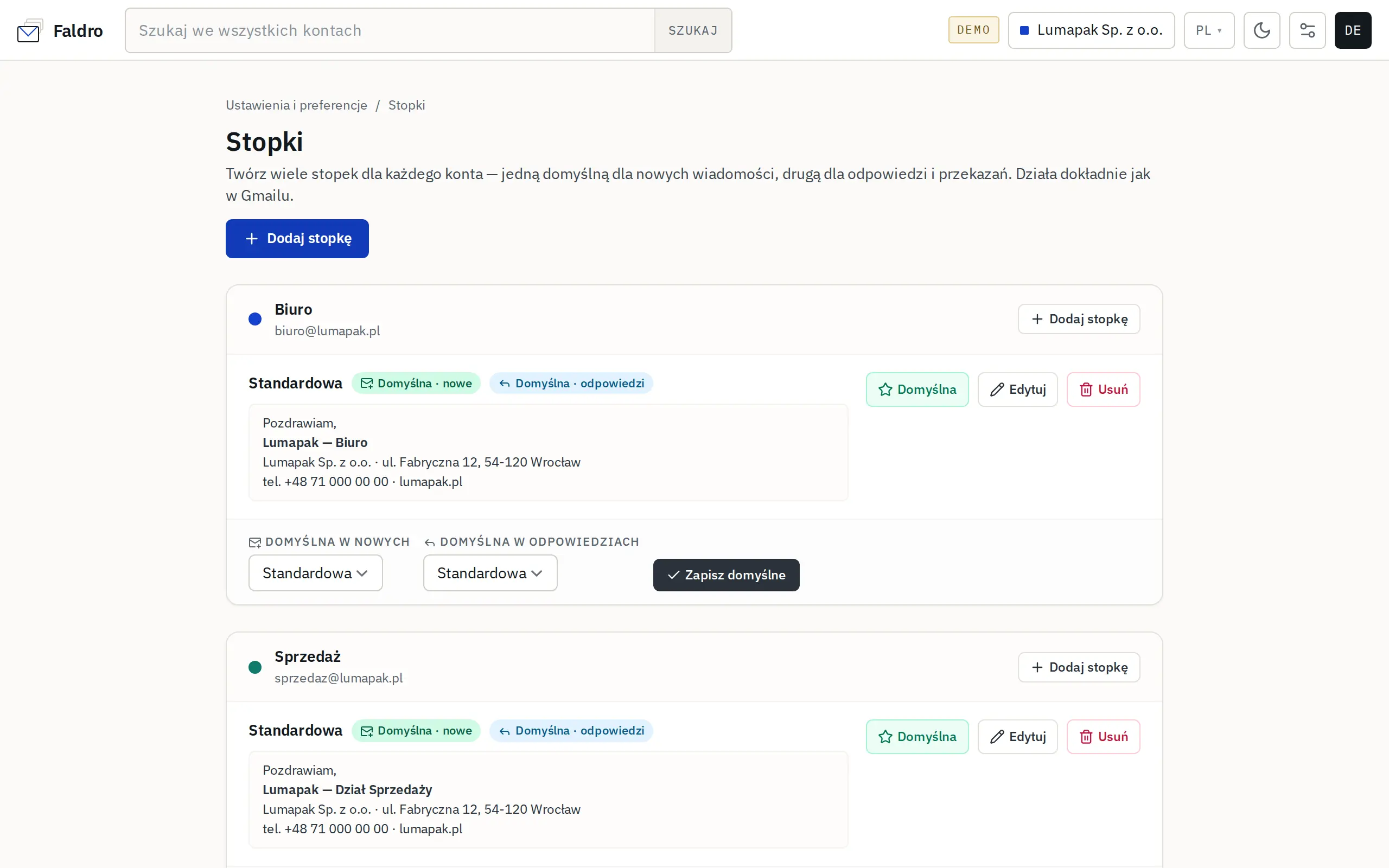
Lista stopek
Każda skrzynka ma swoją sekcję. Skrzynka może mieć dowolnie wiele stopek, np. „Praca · Polski” i „Praca · English”. Przy każdej stopce widać podgląd, plakietki Domyślna · nowe / Domyślna · odpowiedzi oraz przyciski Ustaw jako domyślną, Edytuj i Usuń.
Pod listą każdej skrzynki są dwie listy wyboru:
| Pole | Znaczenie |
|---|---|
| Domyślna w nowych | Stopka wstawiana do okna nowej wiadomości. |
| Domyślna w odpowiedziach | Stopka wstawiana do odpowiedzi w wątku i do przekazań. |
Każde z pól może mieć wartość „— Brak stopki —”. Zmiany zapisuje Zapisz domyślne. Ustaw jako domyślną przy stopce ustawia ją od razu w obu rolach.
Nowa stopka
Dodaj stopkę (ogólne lub przy konkretnej skrzynce) otwiera ekran Wybierz szablon stopki z wyborem skrzynki i trzema drogami:
- Gotowy szablon — Minimalna, Klasyczna, Kolorowy pasek, Korporacyjna lub Kompaktowa. Użyj tego szablonu otwiera formularz z polami (imię, nazwisko, stanowisko, firma, adres, telefon, e-mail, strona www, LinkedIn, kolor akcentu — w zależności od szablonu) i podglądem na żywo. Zapisz stopkę generuje HTML z dokładnie tych danych.
- Pusta stopka — edytor z formatowaniem (pogrubienie, kursywa, linki…).
- Wklej HTML — dla gotowej stopki z innego programu; podgląd pojawia się obok w trakcie wklejania.
Przy zapisie możesz zaznaczyć Ustaw jako domyślną dla nowych wiadomości i/lub Ustaw jako domyślną dla odpowiedzi i przekazań. HTML stopki jest oczyszczany z niebezpiecznych elementów (skrypty itp.) — formatowanie, linki i obrazki zostają.
Stopka w oknie wiadomości
Okno nowej wiadomości, odpowiedź i przekazanie mają pole Stopka. Edytor od razu wstawia domyślną stopkę skrzynki (dla nowych albo dla odpowiedzi) pod miejscem, w którym piszesz. Z listy możesz wybrać inną stopkę tej skrzynki — zamienia się na żywo. Zmiana skrzynki w polu „Z konta” podmienia stopkę na domyślną nowej skrzynki. Pole jest ukryte, gdy skrzynka nie ma żadnej stopki.
Stopka wstawiona przez edytor jest oznaczona w treści, więc serwer przy wysyłce wie, że już ją ma, i nie dokleja jej drugi raz. To samo dotyczy wersji roboczych: po wznowieniu stopka nie jest wstawiana ponownie.
Gdy w treści nie ma stopki
Jeśli w wysyłanej treści nie ma oznaczonej stopki, serwer dokleja ją sam na końcu: najpierw podpis tożsamości nadawczej (jeśli ma własny), w przeciwnym razie domyślną stopkę skrzynki dla danego rodzaju wiadomości. Dotyczy to też wysyłek przez API.
Wynika z tego, że wybór „— Bez stopki —” w oknie wiadomości nie daje wiadomości bez stopki, jeśli skrzynka ma ustawioną stopkę domyślną dla tego rodzaju wiadomości — serwer doklei wtedy domyślną. Żeby wysyłać bez stopki, ustaw w Ustawienia → Stopki wartość „— Brak stopki —” w odpowiednim polu domyślnym.
Podpis tożsamości nadawczej działa tylko na tej drugiej ścieżce: edytor wstawia stopki skrzynki, nie tożsamości.
Nie znalazłeś odpowiedzi?
Sprawdź sekcję pomocy z typowymi problemami albo napisz do nas — odpowiadamy w dni robocze.