Organizacje
Czym jest organizacja, lista organizacji, zakładanie nowej, nazwa i kolor, przełączanie aktywnej i usuwanie razem z danymi.
Aktualizacja 19.10.2026
Spis treści
Organizacja to wspólna przestrzeń zespołu: należą do niej skrzynki pocztowe, członkowie, etykiety, multi-skrzynki, reguły i ustawienia. Wszystko, co widzisz w skrzynce, pochodzi z jednej organizacji — aktywnej. Jedna osoba może należeć do wielu organizacji, np. do własnej firmy i do firmy klienta.
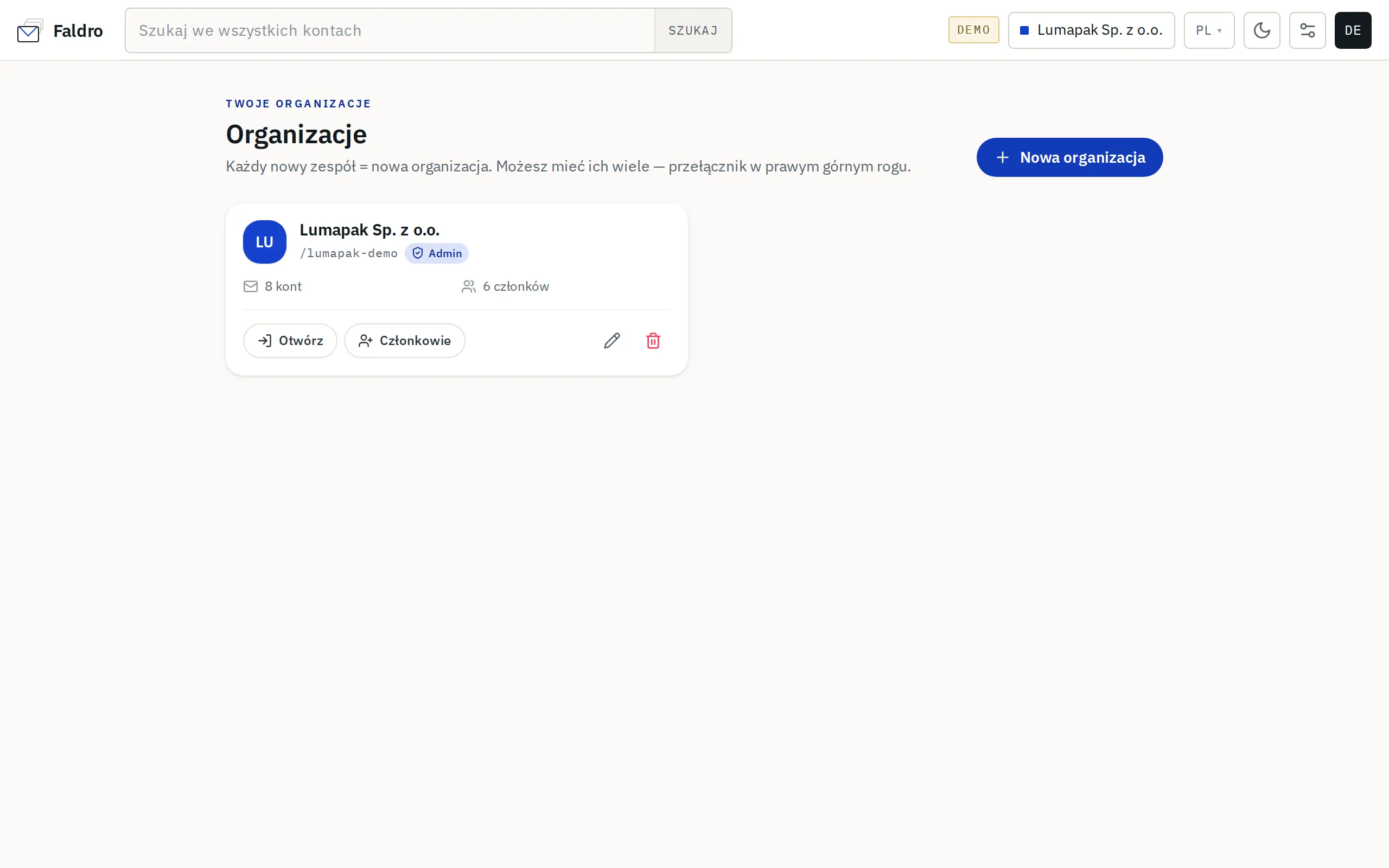
Lista organizacji
Ekran Organizacje otworzysz z przełącznika w prawym górnym rogu: Zarządzaj organizacjami. Każda karta pokazuje nazwę i kolor organizacji, Twoją rolę w niej (Admin albo Członek), liczbę kont pocztowych i liczbę członków.
Przyciski na karcie:
| Przycisk | Co robi | Kto widzi |
|---|---|---|
| Otwórz | Przełącza na tę organizację i otwiera jej skrzynkę. | Każdy członek |
| Członkowie | Przełącza na organizację i od razu otwiera ekran członków. | Admin |
| Edytuj | Zmiana nazwy i koloru. | Admin |
| Usuń | Usunięcie organizacji z całą zawartością (niżej). | Admin |
Nowa organizacja
Kliknij Nowa organizacja na liście albo Utwórz nową organizację w przełączniku. Formularz Dodaj organizację ma dwa pola: Nazwa (do 80 znaków) i Kolor, którym organizacja oznacza się w przełączniku. Po kliknięciu Dodaj zostajesz administratorem nowej organizacji, Faldro od razu ją aktywuje i przenosi Cię do jej (pustej) skrzynki — następny krok to podłączenie skrzynki.
Liczba organizacji, które możesz założyć, zależy od planu. Liczą się organizacje, których jesteś właścicielem (pierwszym administratorem); te, do których Cię zaproszono, nie.
| Sytuacja | Ile organizacji |
|---|---|
| Okres próbny lub brak opłaconej subskrypcji | 1 |
| Plan Start | 1 |
| Plan Team | 3 |
| Plan Company | 10 |
| Plan Scale | bez limitu |
Po przekroczeniu limitu formularz zwraca komunikat z liczbą wykorzystanych organizacji. Szczegóły planów: Plany i limity.
Zmiana nazwy i koloru
Edytuj na karcie otwiera formularz Edytuj organizację. Nowa nazwa i kolor pojawiają się u wszystkich członków — w przełączniku, na liście organizacji i w nagłówku ekranu członków. Edytować może tylko administrator danej organizacji.
Aktywna organizacja
W danej chwili pracujesz w jednej organizacji. Przełączasz ją w menu w prawym górnym rogu (lista Twoje organizacje) albo przyciskiem Otwórz na liście. Po przełączeniu zmienia się wszystko: konta w lewym pasku, foldery, liczniki, wyniki wyszukiwania i ekrany ustawień.
Wybór aktywnej organizacji jest zapamiętywany w sesji przeglądarki. Na innym urządzeniu (albo po ponownym zalogowaniu) możesz pracować w innej organizacji niż tutaj.
Rola jest przypisana do organizacji, nie do osoby. Możesz być administratorem we własnej firmie i zwykłym członkiem z prawem tylko do przeglądania u klienta. Zobacz Zakresy uprawnień.
Usuwanie organizacji
Ikona kosza na karcie (tylko dla administratora) usuwa organizację razem z danymi w Faldro: kontami pocztowymi, wiadomościami, załącznikami, etykietami i indeksem wyszukiwania. Członkowie tracą dostęp, a oczekujące zaproszenia przestają działać.
Zabezpieczenia przed pomyłką:
- Przeglądarka prosi o wpisanie nazwy organizacji — inna nazwa przerywa operację.
- Faldro prosi o ponowne podanie hasła do Faldro (Potwierdzenie tożsamości).
Poczty u dostawcy (na serwerze IMAP) usunięcie nie dotyka — kasowana jest tylko kopia w Faldro. Usunięcie i początek operacji zapisują się w dzienniku audytu.
Tej operacji nie da się cofnąć. Jeśli potrzebujesz kopii, najpierw pobierz backup przyciskiem Pobierz backup na ekranie członków — patrz Backup i eksport.
Organizację usuniesz też w Ustawienia → Usuń organizację i wszystkie dane — ten ekran usuwa aktywną organizację, pokazuje, ile danych zostanie skasowanych, i oprócz wpisania nazwy wymaga zaznaczenia potwierdzenia. Szczegóły: Odłączanie i usuwanie.
Nie znalazłeś odpowiedzi?
Sprawdź sekcję pomocy z typowymi problemami albo napisz do nas — odpowiadamy w dni robocze.