Tożsamości nadawcze
Adresy „Wyślij jako” dla każdej skrzynki — dodawanie z testem wysyłki na żywo, adres podstawowy, osobny serwer SMTP, Reply-To, podpis, limity planu i wybór w oknie wiadomości.
Aktualizacja 19.10.2026
Spis treści
Tożsamość nadawcza to adres, który odbiorca widzi w polu „Od”. Skrzynka mówi, którędy poczta wychodzi; tożsamość — jaki adres zobaczy odbiorca. Jedna skrzynka może mieć ich kilka, np. jan@firma.pl wysyła też jako kontakt@firma.pl i faktury@firma.pl. To bezpośredni zamiennik funkcji „Wyślij jako” z Gmaila.
Zarządzasz nimi w Ustawienia → Tożsamości nadawcze (karta widoczna dla administratorów, tych samych osób, które zarządzają kontami pocztowymi). Członek ograniczony do multi-skrzynki widzi tylko tożsamości swoich skrzynek.
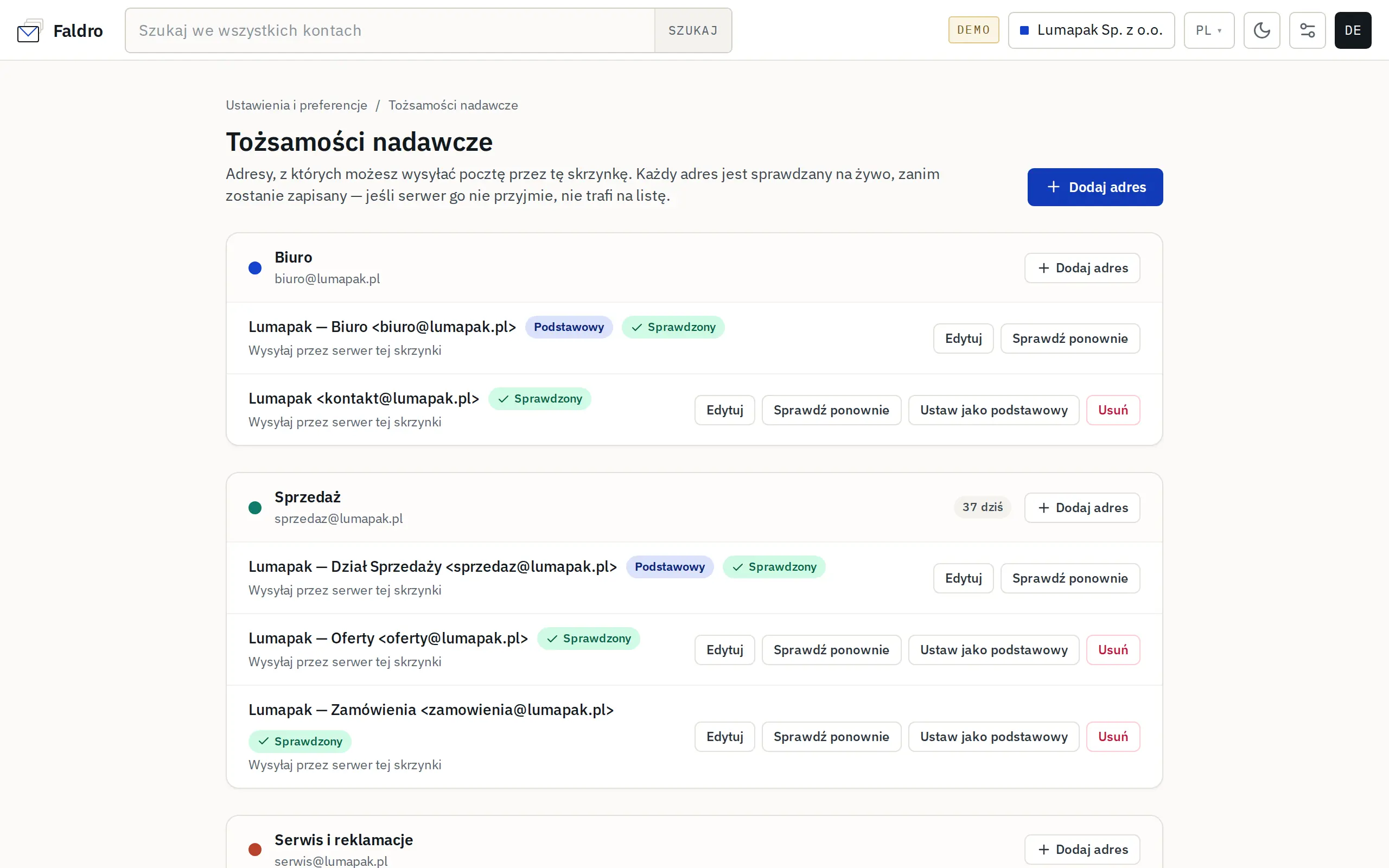
Lista
Każda skrzynka ma sekcję z adresami. Przy adresie widać plakietki Podstawowy, Sprawdzony lub Niesprawdzony, sposób wysyłki, ewentualny adres „Odpowiedz do”, datę ostatniego sprawdzenia i ostatni błąd serwera. W nagłówku sekcji jest licznik dzisiejszych wysyłek skrzynki (i dzienny limit, jeśli ustawiono) oraz — gdy plan ma limit — licznik „Wykorzystano … z … adresów”.
Akcje przy adresie: Edytuj, Sprawdź ponownie, Ustaw jako podstawowy, Usuń.
Dodawanie adresu
Dodaj adres otwiera formularz „Nowy adres nadawczy”:
| Pole | Znaczenie |
|---|---|
| Skrzynka | Konto, przez które fizycznie wychodzi poczta. Po zapisaniu nie da się go zmienić. |
| Adres e-mail | Adres w polu „Od”. |
| Nazwa wyświetlana | Np. nazwa firmy albo imię i nazwisko. Puste = nazwa nadawcy skrzynki. |
| Odpowiedz do | Opcjonalny adres, na który mają wracać odpowiedzi (nagłówek Reply-To). |
| Podpis | Podpis tej tożsamości — patrz niżej. |
| Sposób wysyłki | Wysyłaj przez serwer tej skrzynki (alias na tym samym serwerze) albo Użyj osobnego serwera SMTP — wtedy serwer, port, szyfrowanie, login i hasło. Pusty login = ten sam co w skrzynce. |
| Ustaw jako adres podstawowy tej skrzynki | Adres używany, gdy w oknie wiadomości nic innego nie wybrano. |
Sprawdź i zapisz najpierw łączy się z serwerem SMTP i sprawdza, czy przyjmie wysyłkę z tego adresu — żadna wiadomość nie jest wysyłana. Jeśli serwer odmówi, nic nie zostaje zapisane, a Ty widzisz komunikat „Serwer nie przyjął tej konfiguracji” z wyjaśnieniem.
Dodanie, edycja, usunięcie i zmiana adresu podstawowego wymagają ponownego wpisania hasła do Faldro (zabezpieczenie przed przejętą sesją). Sprawdź ponownie go nie wymaga — przydaje się, gdy dostawca nagle przestał przyjmować wysyłkę.
Hasło SMTP jest szyfrowane i nigdy nie wraca do przeglądarki; przy edycji puste pole oznacza „zachowaj obecne”.
Adres podstawowy i usuwanie
Adresem podstawowym może zostać tylko adres sprawdzony. Nie da się usunąć adresu podstawowego (najpierw wskaż inny) ani jedynego adresu skrzynki. Usunięcie nie zmienia wiadomości już wysłanych.
Limit planu
Liczba adresów na skrzynkę wynika z planu. Plany płatne jej nie ograniczają. Po zakończeniu okresu próbnego bez subskrypcji nie można dodawać nowych adresów — istniejące działają dalej. Próba przekroczenia limitu kończy się komunikatem „Twój plan pozwala na … adresów nadawczych na skrzynkę”.
Wybór w oknie wiadomości
- Nowa wiadomość — pole Od pod „Z konta” pojawia się, gdy wybrana skrzynka ma co najmniej dwa adresy. Domyślnie zaznaczony jest adres podstawowy. Adresy niesprawdzone są widoczne, ale wyłączone („niesprawdzony — nie można wysłać”).
- Odpowiedź — domyślnie adres, na który przyszła wiadomość.
- Przekazanie — formularz nie ma wyboru; nadawcą jest adres, na który przyszedł oryginał, a gdy nie pasuje żaden sprawdzony — adres podstawowy.
Gdy domena wybranego adresu ma problem z SPF/DKIM/DMARC, okno wiadomości pokazuje ostrzeżenie — patrz Domeny.
Podpis tożsamości
Podpis tożsamości ma pierwszeństwo przed stopką skrzynki, ale tylko wtedy, gdy w treści nie ma już stopki wstawionej przez edytor. Okno wiadomości wstawia stopki skrzynki, więc podpis tożsamości zadziała, gdy skrzynka nie ma stopki domyślnej dla danego rodzaju wiadomości. Szczegóły: Stopki.
Nie znalazłeś odpowiedzi?
Sprawdź sekcję pomocy z typowymi problemami albo napisz do nas — odpowiadamy w dni robocze.