Etykiety
Kolorowe etykiety organizacji — tworzenie i zmiana przez administratora, przypinanie do wątków, filtrowanie listy w pasku bocznym.
Aktualizacja 19.10.2026
Spis treści
Etykiety to kolorowe tagi przypinane do wątków, np. „Faktury”, „Klient A”, „Pilne”. Wątek może mieć dowolnie wiele etykiet naraz — w przeciwieństwie do folderu, który jest jeden.
Czym różnią się od folderów
| Etykieta | Folder | |
|---|---|---|
| Gdzie istnieje | Tylko w Faldro | Na serwerze pocztowym (IMAP) |
| Ile na wątek | Dowolnie wiele | Jeden folder dla wiadomości |
| Zasięg | Cała organizacja, wszystkie skrzynki | Jedna skrzynka |
| Kto tworzy | Administrator organizacji | Każdy, kto może zmieniać pocztę |
Etykiet nie zobaczysz w innym programie pocztowym ani w webmailu dostawcy — są częścią Faldro. Jeśli potrzebujesz porządku widocznego także na serwerze, użyj folderów.
Tworzenie i zmiana etykiet
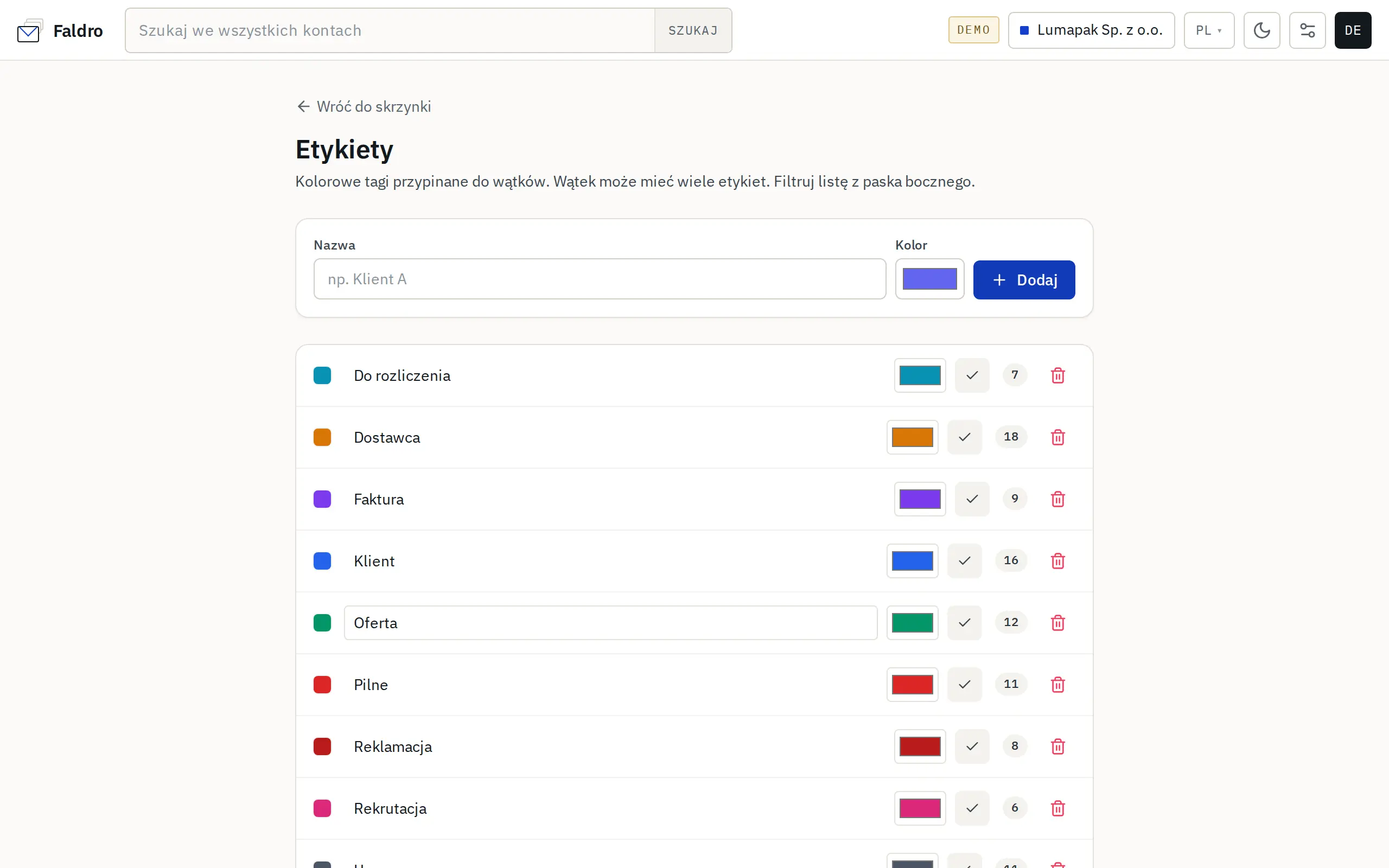
Etykietami zarządza administrator organizacji: Ustawienia → Etykiety albo link Zarządzaj etykietami przy sekcji Etykiety w lewym pasku.
- W polu Nazwa wpisz nazwę (np. „Klient A”), wybierz Kolor i kliknij Dodaj.
- Żeby zmienić nazwę lub kolor istniejącej etykiety, popraw je w wierszu i kliknij przycisk z ptaszkiem.
- Liczba obok etykiety to liczba wątków, które ją mają.
- Ikona kosza usuwa etykietę — po potwierdzeniu znika ona ze wszystkich wątków. Same wątki zostają.
Zmiany zapisują się bez przeładowania strony. Etykiety są wspólne dla całej organizacji: każdy członek widzi te same nazwy i kolory.
Przypinanie etykiet do wątku
- Otwórz wątek.
- Kliknij Etykiety w pasku nad wątkiem (albo naciśnij l).
- Pod nagłówkiem Etykietuj jako zaznacz lub odznacz etykiety.
- Kliknij Zastosuj.
Etykiety pojawiają się przed tematem wątku i w jego wierszu na liście. Kliknięcie etykiety przy temacie pokazuje wszystkie wątki z tą etykietą.
Etykiety może przypinać każdy, kto ma zakres co najmniej „Przeglądanie i wysyłanie”. Osoba z zakresem „Tylko przeglądanie” widzi etykiety, ale nie może ich zmieniać — patrz Zakresy uprawnień.
Etykiety przypina się do jednego wątku naraz — na pasku akcji masowych nie ma etykiet. Żeby oznaczać wiele wątków automatycznie, użyj reguły kierowania z akcją Nadaj etykietę: działa na nowej poczcie w chwili synchronizacji.
Filtrowanie listy
Sekcja Etykiety w lewym pasku pokazuje wszystkie etykiety organizacji z liczbą wątków. Kliknięcie etykiety zawęża bieżący folder do wątków z tą etykietą, a nad listą pojawia się żeton „Etykieta: nazwa”. Ponowne kliknięcie tej samej etykiety w pasku albo krzyżyk na żetonie zdejmuje filtr.
Filtr działa w obrębie wybranego folderu i konta — „Faktury” w Odebranych to nie to samo co „Faktury” w Wysłanych. Wybór etykiety zdejmuje zaznaczoną multi-skrzynkę.
Sekcja Etykiety w pasku jest widoczna, gdy organizacja ma choć jedną etykietę; administrator widzi ją zawsze (z linkiem Dodaj etykietę, gdy jeszcze żadnej nie ma).
Nie znalazłeś odpowiedzi?
Sprawdź sekcję pomocy z typowymi problemami albo napisz do nas — odpowiadamy w dni robocze.